> For the complete documentation index, see [llms.txt](https://docs.allganize.ai/allganize-alli-works/llms.txt). Markdown versions of documentation pages are available by appending `.md` to page URLs; this page is available as [Markdown](https://docs.allganize.ai/allganize-alli-works/alli-dashboard/app-management/conversation-app/nodes/undefined-1.md).
# 입력 폼 보내기 노드
고객으로 부터 여러 가지 정보를 입력받고 필요하면 이메일로 담당자에게 보낼 수 있는 편리한 기능이 추가되었습니다. 바로 “입력 폼 보내기’ 노드입니다.
## 입력폼 보내기 노드 구성
아래 이미지와 같이 노드 바의 오른편에 위치합니다.
좌측: 입력 폼 보내기 노드 / 우측: 입력기
노드는 크게 세 부분으로 구성됩니다.
**메시지**: 첫 번째로 메시지 부분에는 고객에게 양식 작성을 요청하는 메시지를 입력합니다.
**정보 입력**: 두 번째로 어떤 정보를 입력 받는 부분입니다. 입력 받을 항목을 생성하려면 ‘+ 항목 추가’ 버튼을 누릅니다.
항목 추가 버튼 누른 후 화면
위와 같이 항목 편집기가 나타납니다. 스킬에서 보여질 항목 이름을 입력하고 해당 정보가 저장될 변수를 선택합니다. ‘선택 항목’ 을 체크하면 고객이 해당 항목을 입력하지 않아도 양식을 제출할 수 있습니다.
**답변 옵션 추가:** 토글 버튼을 켜면 위와 같이 해당 항목이 객관식 항목으로 변환됩니다. 이때 ‘+ 답변 옵션 추가’ 버튼을 누르면 일반 혹은 동적 옵션 중 선택하여 답변을 추가할 수 있습니다. 또한 ‘복수 선택 가능’ 을 체크하면 고객이 복수의 답변을 선택할 수 있도록 할 수도 있습니다. 또한 ‘복수 선택 가능’ 을 체크하면 고객이 복수의 답변을 선택할 수 있도록 할 수도 있습니다.
## 선택지에 이미지 추가
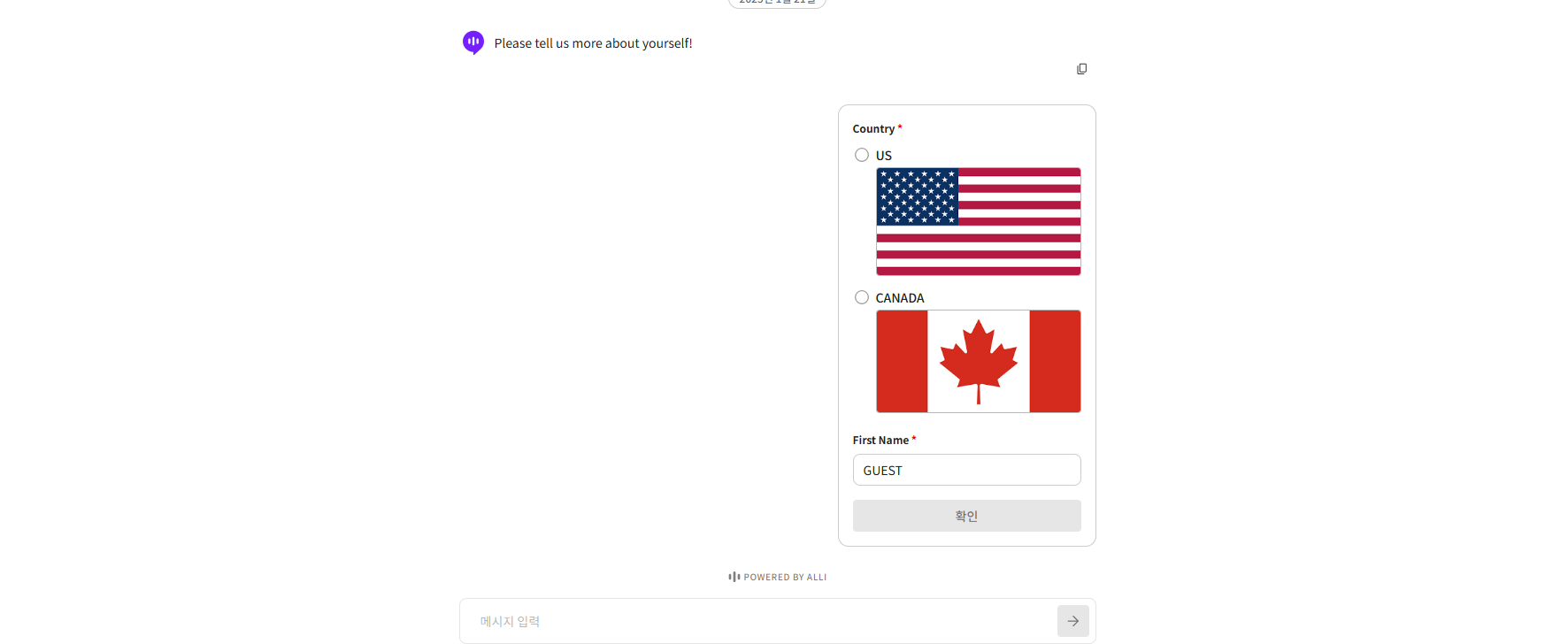
또한 종류에 관계없이 어떤 답변 옵션에든 이미지를 추가할 수도 있는데요, 답변 옵션 종류를 선택한 후 이미지 필드에 이미지를 드래그하거나, 클릭 후 파일을 탐색하면 됩니다.
이미지가 추가되고 나면 스킬 편집기에서 추가된 이미지를 확인할 수 있습니다. 또한 고객과의 대화에서도 이미지가 답변 텍스트와 함께 노출되는 것을 볼 수 있습니다.
항목 작성이 완료되면 적용 버튼을 눌러 저장합니다. 더 많은 항목을 추가하려면 다시 ‘+ 항목 추가’ 버튼을 누르고 위 과정을 반복하면 됩니다.
실제 대화에서 버튼 텍스트와 함께 표시됩니다.
## 담당자에게 이메일로 전달
마지막으로, ‘담당자에게 이메일로 전달’ 항목을 체크하면 고객이 입력한 양식을 에이전트에게 이메일로 전송할 수 있습니다. 전달받을 담당자를 직접 선택할 수 있으며, 선택하지 않는 경우 모든 에이전트들에게 이메일이 전송됩니다. 해당 항목이 체크되지 않은 상태에서는 이메일이 전송되지는 않지만, 답변은 여전히 설정된 변수들에 저장됩니다.
실제로 이용자에게 표시되는 화면은 아래와 같습니다.
실제로 이용자에게 표시되는 화면
참고로 입력 폼 노드에서 고객이 파일을 업로드하도록 요청할 수도 있습니다. 파일 업로드를 원하는 항목에 변수 지정 시 파일 형식 변수를 지정하기만 하면 됩니다!
###