> For the complete documentation index, see [llms.txt](https://docs.allganize.ai/allganize-alli-works/llms.txt). Markdown versions of documentation pages are available by appending `.md` to page URLs; this page is available as [Markdown](https://docs.allganize.ai/allganize-alli-works/alli-dashboard/setting/prompt.md).
# 프롬프트 관리 (구버전)
{% hint style="info" %}
이 페이지의 내용은 [프롬프트 관리](https://docs.allganize.ai/allganize-alli-works/alli-dashboard/prompt-management)로 이동되었습니다.
{% endhint %}
**단일 프롬프트 / 답변 생성 / Q\&A 자동생성**
LLM을 이용하여 원하는 아웃풋을 만들고 액션을 실행하기 위해서는 프롬프트 관리가 필요합니다. 시작하려면 설정 페이지로 이동하여 프롬프트 관리 탭을 클릭합니다.
프롬프트는 ①단일 프롬프트와 ②답변 생성 프롬프트 ③Q\&A 자동생성 총 3개의 탭으로 분류됩니다.
먼저 단일 프롬프트 관리 탭부터 알아보도록 하겠습니다. 단일은 하나의 프롬프트로 동작합니다.
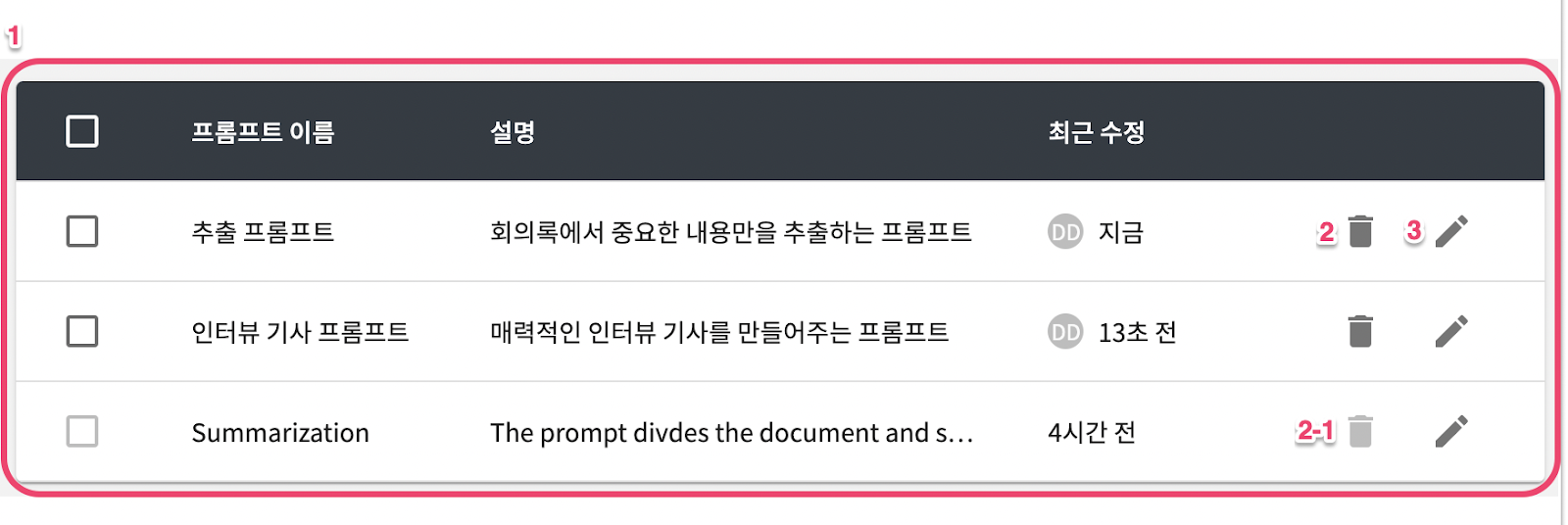
1. 현재 이용할 수 있는 프롬프트 리스트를 확인할 수 있습니다.
2. 프롬프트를 삭제할 수 있습니다.\
2- 1. 삭제 버튼이 비활성화 되어있는 프롬프트들은 디폴트로 제공되는 항목들이며 수정 편집만 가능합니다.
3. 작성한 프롬프트를 직접 수정, 편집할 수 있습니다.
4. 프롬프트 이름 및 편집 버튼을 누르면 프롬프트의 상세 내용을 확인할 수 있습니다.
**단일 프롬프트 상세 내용**
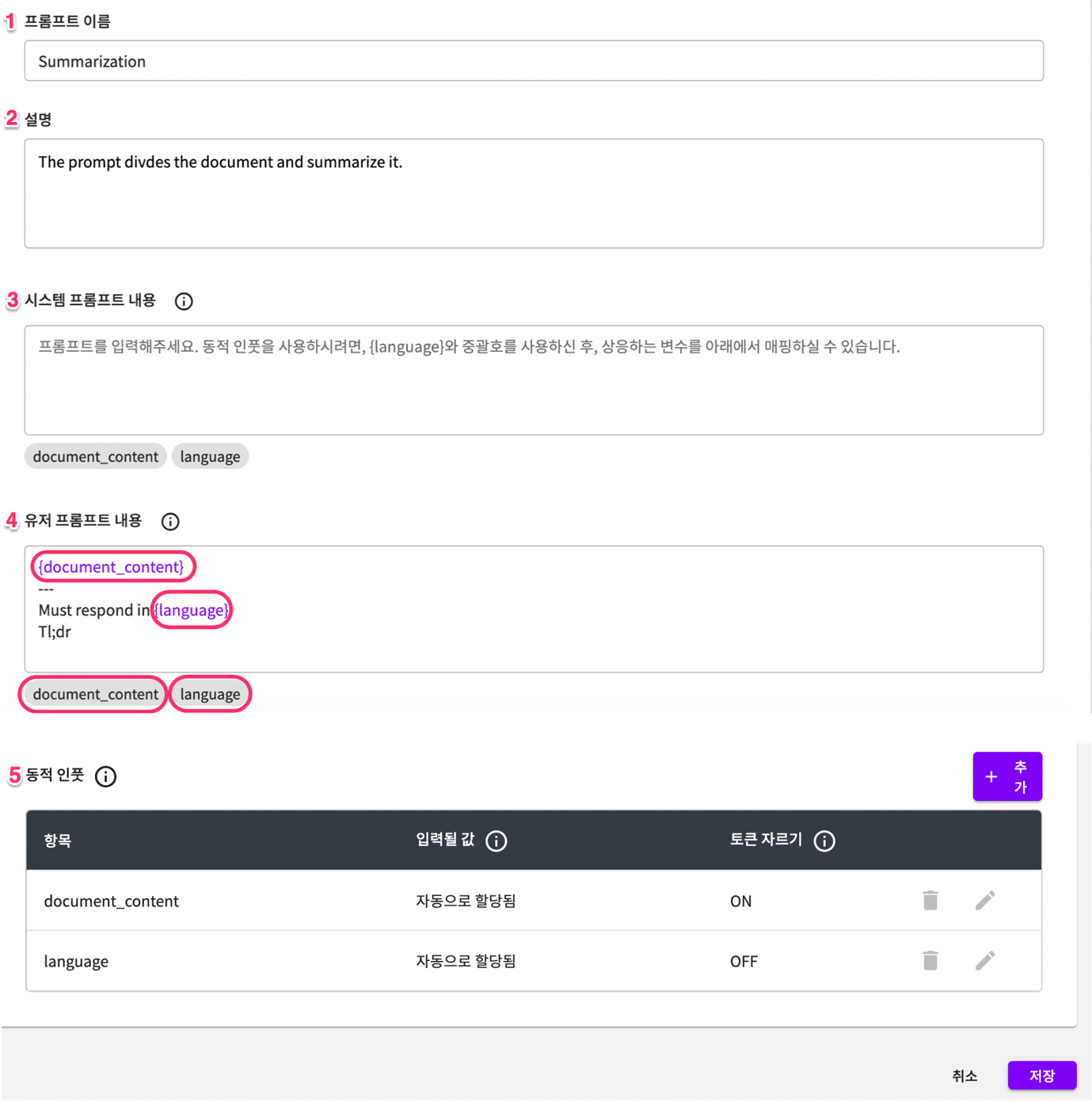
1. 지정한 프롬프트 이름이 표시됩니다.
2. 프롬프트가 어떤 역할을 수행하는지에 대한 설명을 기입할 수 있습니다.
3. 시스템 프롬프트를 작성하는 란입니다.\
시스템 프롬프트는 LLM의 동작을 설정하는 데 도움이 됩니다. 예를 들어 LLM 모델에 페르소나를 부여하거나 대화 전반에 걸쳐 LLM 모델이 어떻게 행동해야 하는지에 대한 구체적인 지침을 해당 프롬프트를 통해 제공할 수 있습니다.
4. 유저 프롬프트를 작성하는 란입니다.\
유저 프롬프트에서는 LLM이 응답해야 할 요청이나 질문을 제공할 수 있습니다. 유저 프롬프트에는 쿼리 및 질문을 작성하는 것을 권장합니다.
5. 동적 인풋에 활용될 값이 어떻게 지정되었는지를 확인할 수 있습니다.\
‘변수에서 값 할당하기’를 선택해서 대입될 값을 자유롭게 지정할 수 있고, 미리 입력된 프롬프트의 경우, Alli 시스템과 연동되어 자동으로 할당될 수도 있습니다. 동적 인풋을 사용하기 위해서는 반드시 중괄호 ({})를 사용해야 하나 프롬프트 작성 시, 칩 형태로 하단에 표시되기 때문에 클릭을 통해 간단히 추가하는 것도 가능합니다.
동적 인풋으로 등록된 변수들은 화면 상에서 ‘보라색으로 그렇지 않은 변수들은 ‘회색’으로 구분되어 표시됩니다.\
\
**동적 인풋 추가하기**\
동적 인풋이란 값이 동적으로 변경될 수 있는 항목입니다. 동적 인풋에는 **시스템**과 **스킬** 2개의 옵션이 제공됩니다.\
\
– 시스템 : Alli 시스템과 연동되어 자동으로 할당되는 입력입니다. 미리 제공되는 기본 프롬프트의 경우에도 시스템 동적 인풋이 할당되어 있습니다.\
– 스킬 : 스킬 내 ‘변수’를 지정해서 대입될 값을 입력할 수 있는 동적 인풋입니다. 유저는 스킬을 이용해 동적으로 변화하는 변수에 값을 대입할 수 있으며 유저의 상황과 니즈에 따라 다양한 값을 할당할 수 있습니다.
1. 항목에서 동적 인풋명을 지정합니다.
2. 사용할 변수 값을 할당합니다
3. 토큰 자르기 ON/OFF 옵션을 선택할 수 있습니다. 긴 토큰을 가진 변수의 경우 토큰 자르기 옵션을 ON으로 선택할 것을 권장합니다].
이제 **답변 생성 프롬프트** 탭에 대해 알아보도록 하겠습니다.
답변 생성 프롬프트는 주로 답변 생성노드에서 사용되는 프롬프트로 답변을 생성하기 위해 필요한 여러 프롬프트들을 엮어 함께 작동하도록 체이닝한 프롬프트를 뜻합니다.
디폴트로 제공되는 답변 생성 그룹 프롬프트는 삭제 및 편집이 불가능하며 복사 후 편집만 가능합니다.
**답변 생성 프롬프트 상세 내용**
1. 지정한 답변 생성 그룹 프롬프트 이름이 표시됩니다.
2. 답변 생성 그룹 프롬프트가 전체적으로 어떤 역할을 수행하는지에 대한 설명을 기입할 수 있습니다.
3. 엮어 있는 프롬프트 일람을 확인할 수 있습니다. 펼치기 버튼을 누르면 싱글 프롬프트와 동일하게 프롬프트의 상세 내용이 표시됩니다.
완성된 답변 생성 그룹 프롬프트는 답변 생성 노드에서 사용할 수 있으며 스킬 및 모델에 따라 프롬프트를 다르게 구성하여 적용할 수 있습니다.
마지막으로 Q\&A 자동생성 프롬프트를 알아보도록 하겠습니다. 해당 프롬프트는 주로 지식베이스 > 문서 > Q\&A 생성 시에 사용할 수 있습니다.
디폴트로 제공되는 Q\&A 자동생성 그룹 프롬프트는 삭제 및 편집이 불가능하며 복사 후 편집만 가능합니다.
**Q\&A 자동생성 프롬프트 상세 내용**
1. 지정한 Q\&A 자동생성 그룹 프롬프트 이름이 표시됩니다.
2. Q\&A 자동생성 그룹 프롬프트가 전체적으로 어떤 역할을 수행하는지에 대한 설명을 기입할 수 있습니다.
3. 엮어 있는 프롬프트 일람을 확인할 수 있습니다. 펼치기 버튼을 누르면 싱글 프롬프트와 동일하게 프롬프트의 상세 내용이 표시됩니다.
완성된 QA GEN 그룹 프롬프트는 지식베이스 > 문서 > Q\&A 생성 탭에서 사용할 수 있으며 문서에 따라 프롬프트를 다르게 구성하여 적용할 수 있습니다.