# Alli Worksの利用(アシスタント機能UI)
Alli Worksの画面UIには、大きく分けて2種類のデザインが存在します。\
標準のUIとして提供されているのが、本ガイドでご紹介する **「アシスタント機能付きUI」** です。このUIでは、Alli WorksのTOP画面にアシスタント機能が搭載され、スムーズに業務をサポートします。
また、企業ごとのニーズに応じて、カスタマイズ可能な **「アプリ一覧UI」** もご利用いただけます。このUIでは、企業が用意したアプリに素早くアクセスできるようになっています。(詳しくは[こちら](https://docs.allganize.ai/alli_for_llm/app-management/for_user/alli-works-appsui))\
本ガイドでは、**「アシスタント機能付きUI」** の利用方法についてご案内します。
※ 管理者様向け※\ ご契約いただいている環境(プロジェクト)単位で、Alli WorksのUIを切り替えることが可能です。 **「アプリ一覧UI」**をご希望の場合は、弊社カスタマーサクセスまでお問い合わせください。
## 全般
「アシスタント機能付きUI」ではAlli WorksのTOP画面にアシスタントが表示されます。\
アシスタント機能では以下のことが可能です。\
\
①ドキュメントやWebをソースとした回答生成\
②アプリのサジェスト\
③LLMと会話(LLMの知識から回答)\
④簡単なアプリ作成(Single Action Appのみ/オプション機能)
具体的な画面イメージは[こちら](#assistant)を参照ください。
※アシスタント機能は、回答の精度改善などはご実施いただけません。\
また、機能アップデートに伴いアシスタント機能の内容が変更される場合がございます。ご了承ください。
1. **新しい会話:** 個別アプリを開いた後にAlli WorksのTOP画面に戻ることができます。
2. **すべてのアプリ(サイドメニュー):**公開されているすべてのアプリを表示します。
3. **ドキュメントリスト(サイドメニュー):**シェアドキュメントやパーソナルドキュメントを確認、ダウンロードができます。\
・シェアドキュメント:あらかじめAlliの管理画面にアップロードされたドキュメント群\
・パーソナルドキュメント:エンドユーザー様自身がアシスタントやアプリでアップロードしたドキュメント群\ ※ 管理者様向け※\ ご契約いただいている環境(プロジェクト)単位で、Alli Works上で「シェアドキュメント」「パーソナルドキュメント」それぞれの非表示が可能です。\ 非表示をご希望の際は、弊社カスタマーサクセスまでお問い合わせください。
4. **利用履歴 (サイドメニュー):**アプリの利用履歴が確認できます。。(Conversation App(会話型アプリ)のみ)\ ※Single Action App(回答型アプリ)の利用履歴はご確認いただけません。
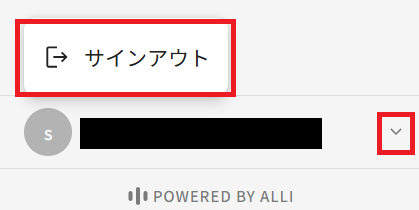
5. **ユーザーアカウント:**Alli Works上でSSO(Entra IDやOkta連携)をしている場合、利用ユーザーアカウントが表示されます。\
SSO認証している場合は、ここからサインアウトすることができます。
6. **おすすめの質問:**アシスタント(エージェント)を利用する際におすすめの質問を選択すると選択した質問を自動でアシスタントに送信することができます。\
※おすすめの質問は削除はできませんが、カスタマイズすることは可能です。\
カスタマイズをご希望の際は、設定したい質問を最大で3件の質問内容をご用意いただき、カスタマーサクセスまでご連絡ください。
7. **よく利用されるアプリ:**Alli Worksに公開しているアプリ内でよく利用されているアプリが表示されます。\
こちらは自動的にアプリが入れ替わる仕様となっております。
8. **アシスタント(エージェント):**アシスタント(エージェント)に対して聞きたいことを送ることができます。
9. **アプリ一覧:**現在Alli Worksに公開されているアプリを一覧で確認することができます。
10. **ドキュメントをアップロード:**パーソナルドキュメントとしてドキュメントをアップロードすることができます。パーソナルドキュメントに格納されたドキュメントはアシスタント(エージェント)で指定して回答を得ることができます。\ ※指定したドキュメントに回答がないとアシスタント(エージェント)が判断した場合はWeb情報から回答を生成します。
11. **検索範囲を指定:**ドキュメントリスト内の「パーソナルドキュメント」と「シェアドキュメント」のドキュメントを範囲としてアシスタント(エージェント)から回答を得ることができます。\ ※指定したドキュメントに回答がないとアシスタント(エージェント)が判断した場合はWeb情報から回答を生成します。
## アシスタント機能の補足
### アシスタント機能を使った回答生成
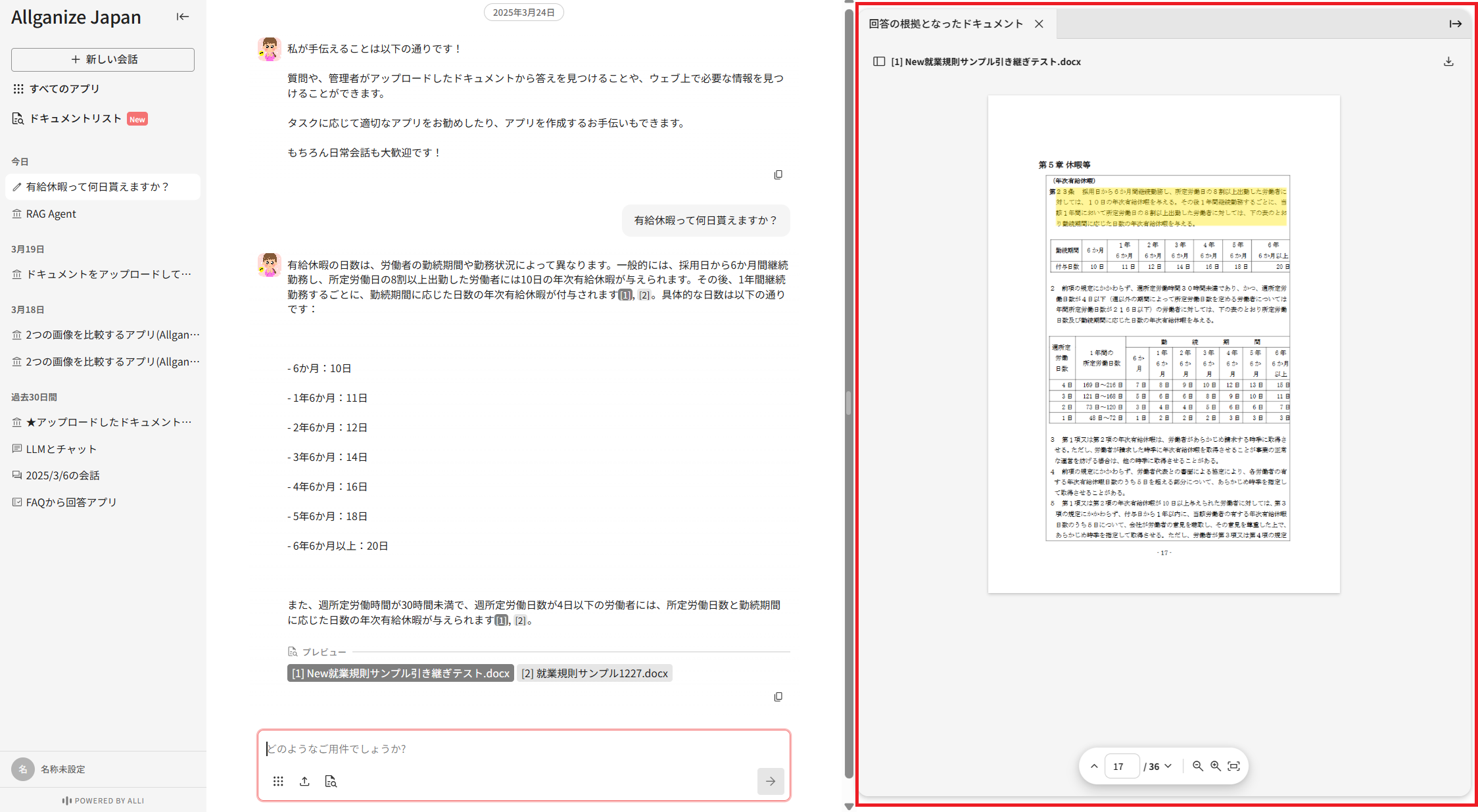
アシスタント機能を利用した回答生成では、個別のアプリで回答生成を行った場合とプレビュー表示のUIが異なり、Alli Worksの画面右側に「回答根拠知なったドキュメント」のタブが表示されます。\
以下は「有給休暇って何日貰えますか?」という質問に対してシェアドキュメントから回答生成された例です。
### アシスタント機能を使ったアップロードしたドキュメントに対する回答生成
アシスタント機能を利用した回答生成では、アップロードしたドキュメントから回答を生成をすることが可能です。\
以下がその場でアップロードしたドキュメントから回答生成した例です。
新規ドキュメントアップロードボタンからドキュメントアップロードし、
パーソナルドキュメントでアップロードしたドキュメントを選択した後に、「キックオフ資料の要点を教えて」と入力し回答を生成。
### アシスタント機能を使ったアプリのサジェスト
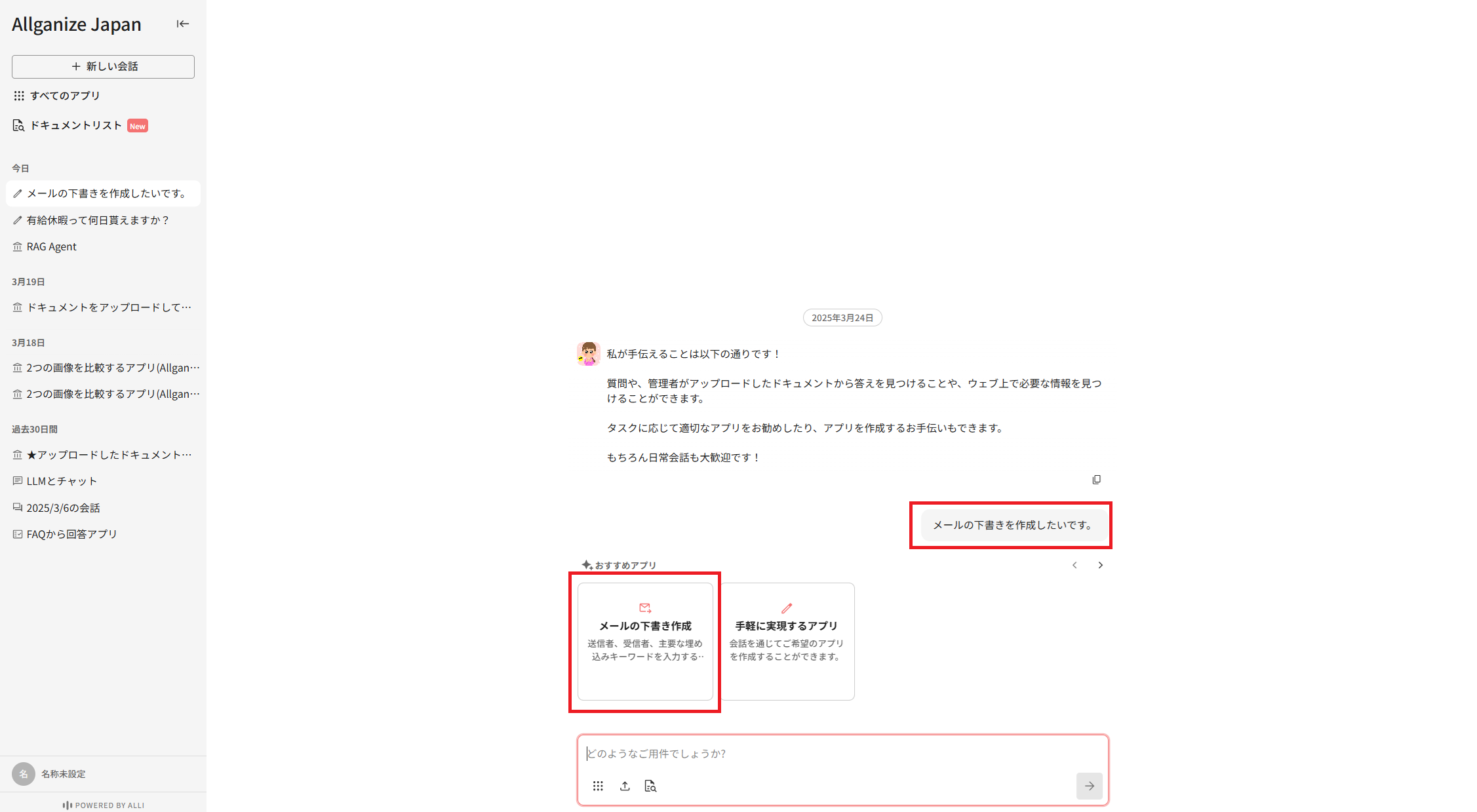
環境内に登録されたアプリの中から、ユーザーの入力にマッチしたアプリをサジェストしてくれます。\
以下は「メールの下書きを作成したい」という入力に対し、「メールの下書き作成」アプリがサジェストされた例です。
### アシスタント機能を使ったLLMと会話(LLMの知識から回答)
LLMの学習知識の中で会話をすることが可能です。\
以下はLLMに「仕事中眠くならないようにどんな事したらいい?」と質問した例です。
---
# Agent Instructions: Querying This Documentation
If you need additional information that is not directly available in this page, you can query the documentation dynamically by asking a question.
Perform an HTTP GET request on the current page URL with the `ask` query parameter:
```
GET https://docs.allganize.ai/alli-llm-app-market/app-management/for_user/alli-works-assistantui.md?ask=
```
The question should be specific, self-contained, and written in natural language.
The response will contain a direct answer to the question and relevant excerpts and sources from the documentation.
Use this mechanism when the answer is not explicitly present in the current page, you need clarification or additional context, or you want to retrieve related documentation sections.