# 利用履歴 概要（会話）

## 概要

<figure><img src="https://3244404108-files.gitbook.io/~/files/v0/b/gitbook-x-prod.appspot.com/o/spaces%2FR2CRA2CisD1pVQUgqd1g%2Fuploads%2F52MHxo7CHLhy3UINzt8S%2Fimage.png?alt=media&#x26;token=afa5aa97-8e03-4c98-9cd6-876a5b8a32b2" alt=""><figcaption></figcaption></figure>

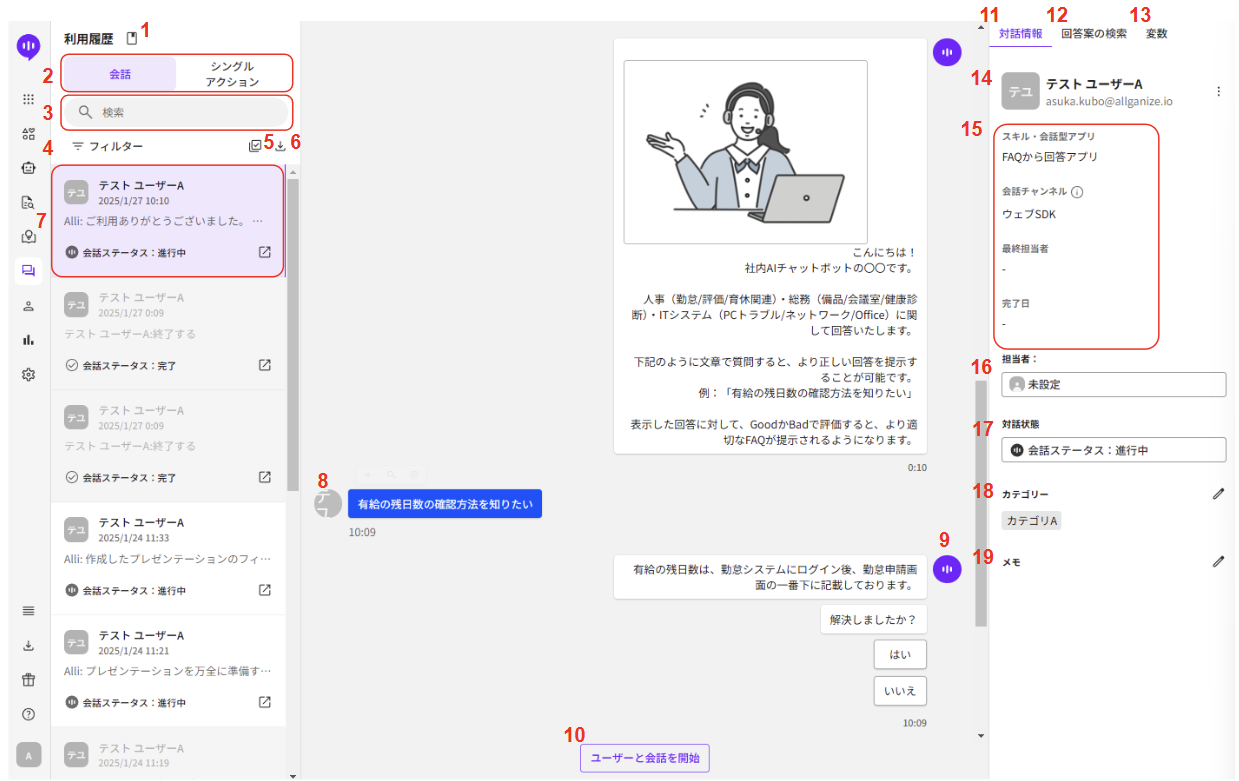
1. **ユーザーガイド**： ユーザーガイドへのリンクとなります。
2. **会話/シングルアクション**：会話型アプリの利用履歴とシングルアクションアプリの利用履歴を切り替えて表示できます。
3. **検索：** キーワード検索をして、必要な会話を探します。
4. **フィルター**：フィルタリングを使用して、必要な会話を探します。フィルターアイコンをクリックし、フィルタポップアップを開きます。
5. **チェックボックスを活性化：** 複数の会話を選択して一括で会話ステータスと担当者を変更できます。
6. **ダウンロード**： 会話ログをダウンロードします。フィルターが適用されます。
7. **会話カード**： ユーザーの名前、最新のメッセージ、時間、ステータスなどを含む会話の要約です。
8. **ユーザーのメッセージ ：**&#x5229;用履歴の左側に表示されるメッセージはユーザーから入力された履歴です。
9. **Alliまたはメンバーのメッセージ ：**&#x5229;用履歴の右側に表示されるメッセージはAlliまたはメンバーからのメッセージ履歴です。
10. **ユーザーと会話を開始**：チャットを介してユーザーと直接の会話が可能となります。ボタンをクリックすると、入力フィールドが表示されます。また、入力フィールドからファイルをアップロードすることも可能です。
11. **対話情報**： このタブで会話のステータスを表示および変更できます。 詳細については、以下の＃14から＃16を参照してください。
12. **回答提案を検索**： メンバーは、このタブでユーザーからの質問に迅速に回答するためにAlli AIの支援を活用（[**AIによる回答提案の活用**](https://docs.allganize.ai/alli-llm-app-market/conversations-menu/conversation-answer-suggestions)、[**よく使うメッセージの利用**](https://docs.allganize.ai/alli-llm-app-market/project-settings/message)）することができます。 詳細については、リンクを参照してください。
13. **変数**：現在進行中の会話およびターゲットユーザーに関連する変数（対話変数、ユーザー変数の両方）を確認および変更できます。
14. **ユーザー名とプロファイルの表示**：ユーザーの名とアバター画像の横にある”人物アイコン”をクリックし、ID、電子メール、変数に格納されているその他の情報など、ユーザープロファイル情報を確認できます。
15. **会話の詳細**：ユーザーとの会話が、どのアプリで実行され、いつ会話を終了したか確認できます。
16. **担当メンバー**：この会話の担当、メンバーを表示します。管理者または編集者は、ここをクリックして担当者を変更できます。
17. **ステータス**：会話のステータスを表示します。ステータスには進行中、待機、完了があります。ステータスの更新はメンバーによる手動変更と、アプリの設計によるステータス変更となります。メンバーが\[会話の開始]ボタンをクリックすると、ステータスが\[進行中]に変わります。
18. **カテゴリー**：会話に登録されたカテゴリーを表示します。カテゴリーはメンバーが登録でき、フィルタリングやカテゴリー別の統計に活用できます。（[会話カテゴリーを分類する](https://docs.allganize.ai/alli-llm-app-market/conversations-menu/categorize-conversations)）
19. **メモ**：すべての、メンバーは、\[修正]ボタンをクリックすることで、会話にメモを追加できます。画像、リンク、ビデオリンクもを貼付することも可能です。

## フィルタリングと並べ替え <a href="#filtering-and-sorting" id="filtering-and-sorting"></a>

会話リストをフィルタリングおよび並べ替えることができます。

<figure><img src="https://3244404108-files.gitbook.io/~/files/v0/b/gitbook-x-prod.appspot.com/o/spaces%2FR2CRA2CisD1pVQUgqd1g%2Fuploads%2FnJI7vAgMPhcGh4IUquXF%2Fimage.png?alt=media&#x26;token=b33f0a4d-dcd0-4dd0-8e86-b709e4283680" alt=""><figcaption></figcaption></figure>

フィルタアイコンをクリックして、フィルタ/並べ替えポップアップを表示します。選択したフィルターは会話リストの上に表示されます。

1. **会話ステータス：**&#x4F1A;話ステータスでフィルタリングします。
2. **ユーザー：**&#x30E6;ーザー名でフィルタリングします。複数のユーザーを選択できます。
3. **担当メンバー：**&#x30E6;ーザーとの会話で割り当てられたメンバーでフィルタリングします。複数のメンバーを選択できます。※有人チャット機能を利用している場合にこのフィルタリング機能は有効です。
4. **アプリ検索：**&#x30A2;プリ名で履歴をフィルタリングします。※キャンペーン名でのフィルタリングは対応しておりません。
5. **カテゴリー：**&#x5229;用履歴＞対話情報タブで設定したカテゴリーでフィルタリングします。
6. **会話種類：**&#x4F1A;話ソースでフィルタリングします。プレビュー会話（スキルのプレビュー機能を介して作成された会話）または実際のユーザーとの会話か選択できます。
7. **並び替え：**&#x6700;終会話時刻で並べ替えることができます。
8. **日付：**&#x65E5;付と時間でフィルタリングします。日時はアプリ上で会話が始まった時間です。

## 複数の会話のステータスと担当者の一括更新 <a href="#update-multiple-conversations" id="update-multiple-conversations"></a>

複数の会話を一度に選択して更新できます。更新するには、チェックボックスアイコンをクリックしてチェックボックスをアクティブにし、更新する会話を選択してから、アクションを選択します。会話の更新が完了したら、アイコンをもう一度クリックしてチェックボックスを無効にします。

<figure><img src="https://3244404108-files.gitbook.io/~/files/v0/b/gitbook-x-prod.appspot.com/o/spaces%2FR2CRA2CisD1pVQUgqd1g%2Fuploads%2FzqsppKturoH7A5nKAxRV%2Fimage.png?alt=media&#x26;token=027763f6-ca6e-48d1-993d-13f993f2e4a5" alt=""><figcaption></figcaption></figure>

## ポップアップモード <a href="#popup-mode" id="popup-mode"></a>

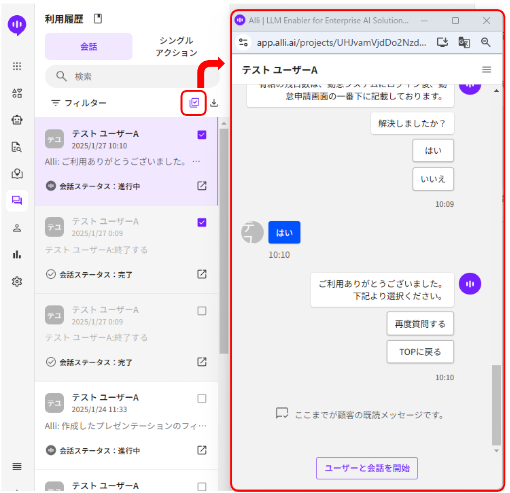
複数の会話を一度に処理するために、アイコンをクリックして、会話をメインウィンドウからポップアップとして分離することができます。

<figure><img src="https://3244404108-files.gitbook.io/~/files/v0/b/gitbook-x-prod.appspot.com/o/spaces%2FR2CRA2CisD1pVQUgqd1g%2Fuploads%2FRI39atx15f4phgMAPKSF%2Fimage.png?alt=media&#x26;token=f2156e9d-e53b-4e72-8d17-447a488341e2" alt=""><figcaption></figcaption></figure>

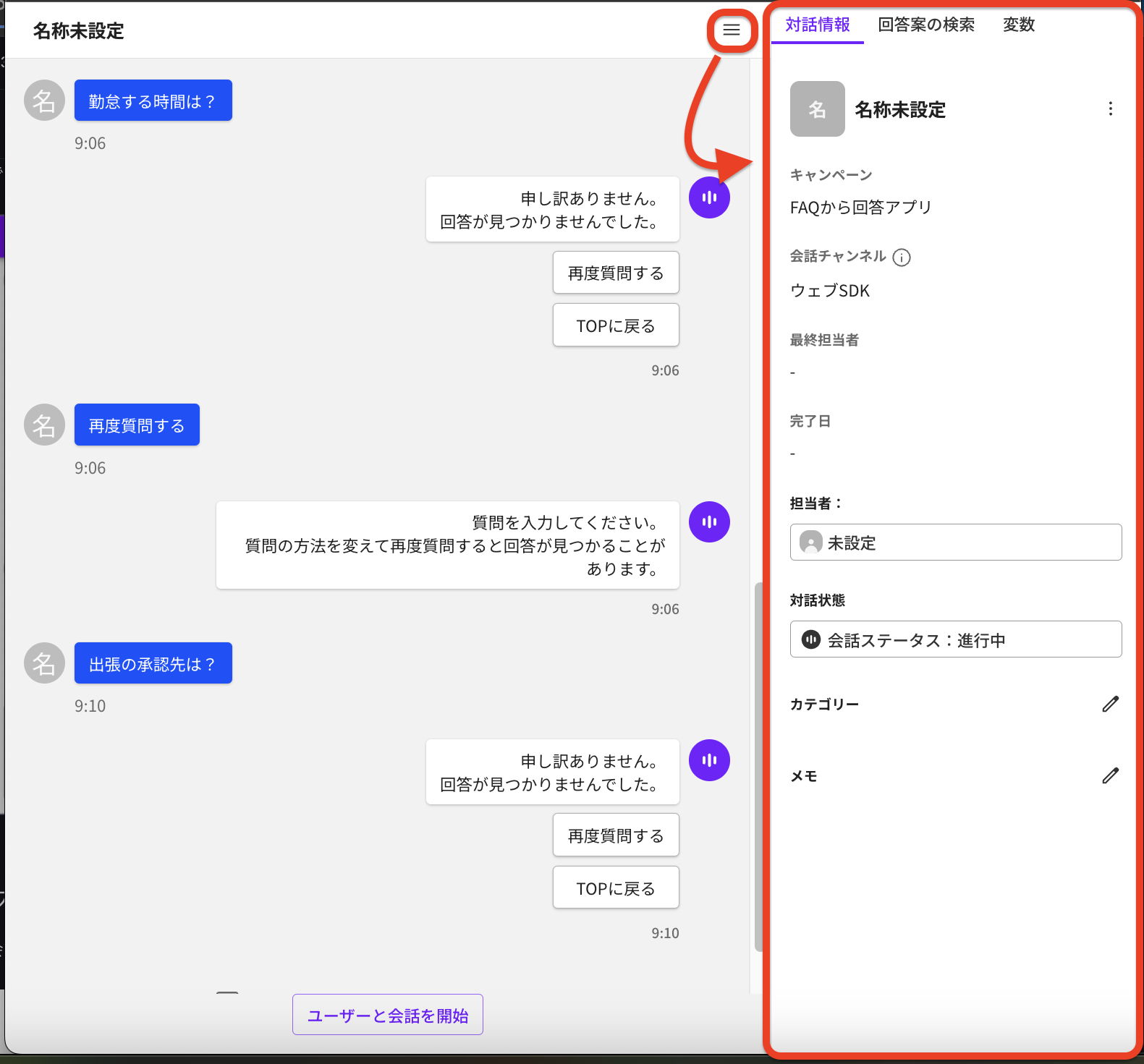
メニューアイコンをクリックしてポップアップを展開すると対話情報の取得と回答案の検索を行うことができます。

<figure><img src="https://3244404108-files.gitbook.io/~/files/v0/b/gitbook-x-prod.appspot.com/o/spaces%2FR2CRA2CisD1pVQUgqd1g%2Fuploads%2FkdK7dogX1N0bBwcX1ZId%2F%E3%82%B9%E3%82%AF%E3%83%AA%E3%83%BC%E3%83%B3%E3%82%B7%E3%83%A7%E3%83%83%E3%83%88%202024-10-17%2010.36.41.png?alt=media&#x26;token=a444ee64-104f-463d-a2a6-ae996b2fc568" alt=""><figcaption></figcaption></figure>

## 会話ステータス <a href="#conversation-status" id="conversation-status"></a>

<figure><img src="https://3244404108-files.gitbook.io/~/files/v0/b/gitbook-x-prod.appspot.com/o/spaces%2FR2CRA2CisD1pVQUgqd1g%2Fuploads%2F0xXcXyyDVuuvfTdDd7KA%2Fimage.png?alt=media&#x26;token=835154bd-a2e0-41b2-b29b-6bbf85744282" alt=""><figcaption></figcaption></figure>

ステータスは下記3つとなります。

* 進行中：チャットが進行している際のステータスとなります。
* 待機中：待機中ステータスとすることで、優先度を各会話につけることが可能です。
* 完了：チャット対応が完了した際に変更します。

ステータスを選択すると、左側の会話リストに会話のステータスが表示されます。フィルター機能を使用して、「待機中」のチケットをフィルターで除外し、後で処理することができます。メンバーがメッセージを送信すると、「待機中」ステータスが「進行中」に自動的に変更されます。

## タイピングインジケーター <a href="#typing-indicator" id="typing-indicator"></a>

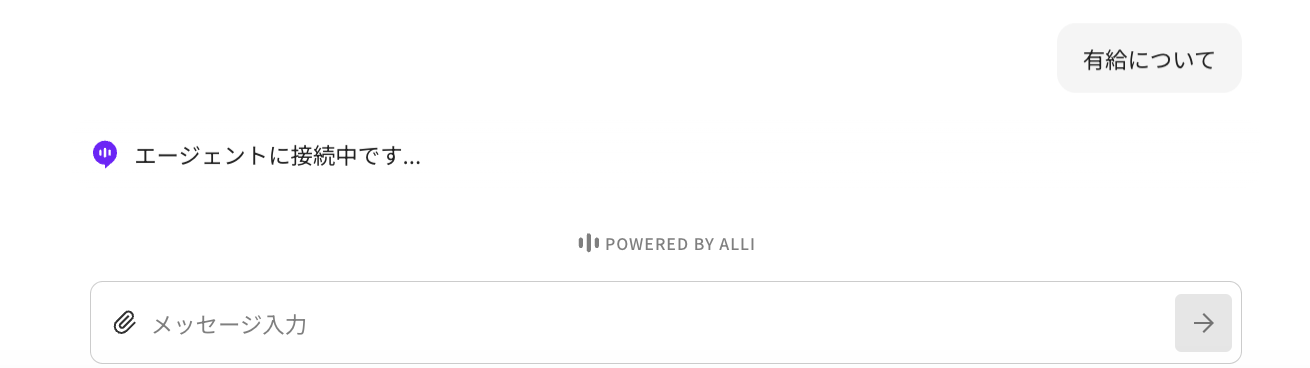
顧客とメンバーはどちらかがチャットを入力している時にこのタイピングインジケーターが表示されます。

<figure><img src="https://3244404108-files.gitbook.io/~/files/v0/b/gitbook-x-prod.appspot.com/o/spaces%2FR2CRA2CisD1pVQUgqd1g%2Fuploads%2Fs5iWclDjoyqzLmv8cf5N%2F%E3%82%B9%E3%82%AF%E3%83%AA%E3%83%BC%E3%83%B3%E3%82%B7%E3%83%A7%E3%83%83%E3%83%88%202024-10-30%2016.10.42.png?alt=media&#x26;token=55f95ef7-511b-428b-b415-da379243ba50" alt=""><figcaption></figcaption></figure>

<figure><img src="https://i0.wp.com/guide.allganize.ai/wp-content/uploads/2022/01/Conversation-Menu-6.png?resize=344%2C180&#x26;ssl=1" alt=""><figcaption><p>ダッシュボードの[利用履歴]での表示</p></figcaption></figure>

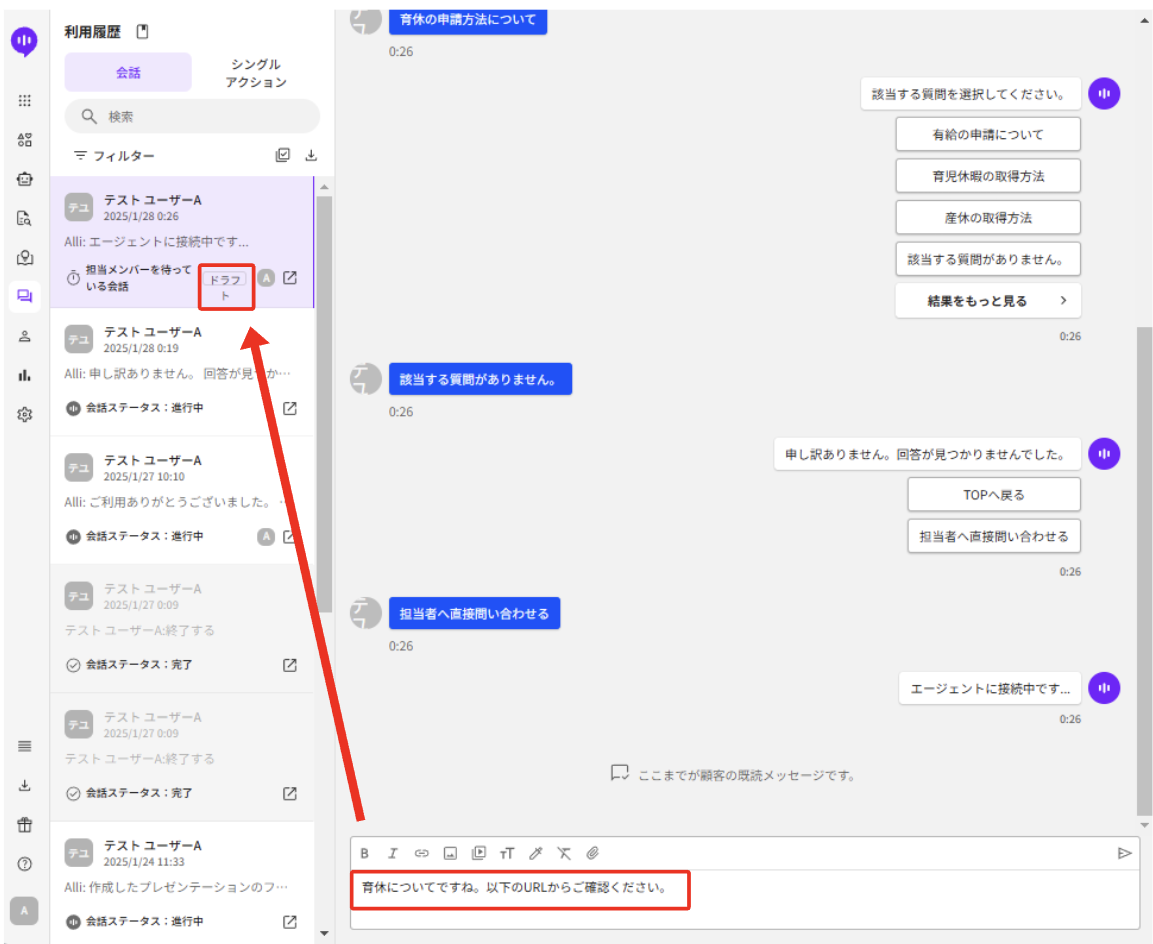
## 作成されたメッセージの一時保存 <a href="#list-ui-renewal" id="list-ui-renewal"></a>

担当者がメッセージの作成中に別の会話やメニューに移動した場合でも、そのメッセージは一時的に保存されます。このメッセージは、ブラウザセッションが続く間保持されますが、ログアウト、ブラウザを閉じる、ブラウザの変更/切断などの状況で一時保存されたメッセージは消えるためご注意ください。

担当者がメッセージを作成し、一時保存している会話の場合、「ドラフト」というラベルが表示されます。

<figure><img src="https://3244404108-files.gitbook.io/~/files/v0/b/gitbook-x-prod.appspot.com/o/spaces%2FR2CRA2CisD1pVQUgqd1g%2Fuploads%2FR6Kr8oIOVf9Ncw7ELAF6%2Fimage.png?alt=media&#x26;token=22dce282-c2ac-4bd0-9788-e05f67c6639e" alt=""><figcaption></figcaption></figure>