> For the complete documentation index, see [llms.txt](https://docs.allganize.ai/alli-llm-app-market/llms.txt). Markdown versions of documentation pages are available by appending `.md` to page URLs; this page is available as [Markdown](https://docs.allganize.ai/alli-llm-app-market/manual/knowledge-base/source/connect-microsoft-onedrive.md).
# OneDrive連携
AlliをMicrosoft OneDriveと接続し、ナレッジベースをより簡単に最新の状態に保つことができます。Alliアカウントがなくとも、ナレッジベースのデータを管理することができます。この機能を利用すれば、一度のクリックでQ\&AデータベースとドキュメントデータベースをOneDriveでインポートすることができ、また、自動的に決められた時間に、インデックスが進行されるように設定することもできます。
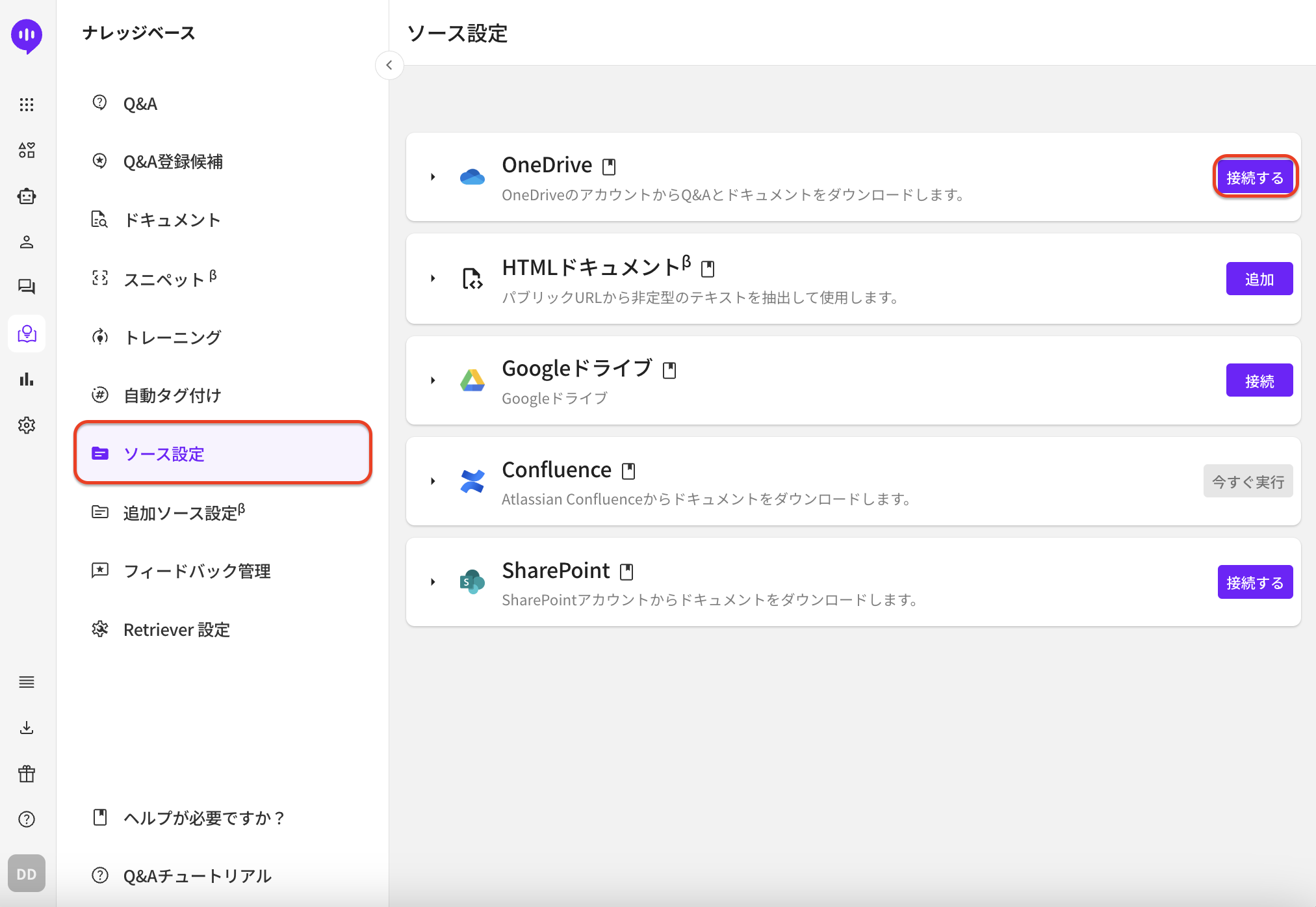
OneDrive接続はナレッジベース>ソース設定に移動し、\[接続する]ボタンをクリックします。
Microsoftログイン認証情報を入力すると、下記の画面にリダイレクトされ、すぐにデータの連動が可能な状態になります。\[Q\&A]と\[ドキュメント]それぞれのタブは、AlliナレッジベースにあるQ\&A、ドキュメントタブ内データを管理します。
接続後はインデックスを作成するファイルの形式が選択されていない状態です。\[編集]ボタンをクリックして、ファイルの種類を指定することができます。 下図のスクリーンショットでサポートされるファイル形式を確認してください。
OneDriveからインデックスを作成するファイルの種類を選択し、ファイルが含まれているパスを入力します。パスはコンマで区切ることができます。 **サブフォルダー内のファイルは自動的に含まれるため**、すべてのフォルダーからファイルのインデックスを作成する場合は、「/」を入力してルートフォルダーを指定します(デフォルトで設定済)。
* Q\&Aデータベースのインデックス作成 ナレッジベース > Q\&Aで行うQ\&Aのアップロードと同様の機能となりますので、同じファイル形式を利用する必要があります。\
Q\&Aのアップロードの際にはサンプルフォーマットを[**ダウンロード**](https://dk4o3hkzs8gjz.cloudfront.net/alli/production/assets/Sample-FAQ-Upload-Japanese.fdb2056729b0f30e8ea5.xlsx)して活用ください。 QAリストのアップロードに関する高度な方法については、以下のユーザーガイドを参照してください。\
– [**画像を含んだFAQのアップロード**](/alli-llm-app-market/manual/knowledge-base/qa/uploading-qa.md#womuqanoappurdo)\
– [**リンクとテキストスタイルを含むFAQのアップロード**](/alli-llm-app-market/manual/knowledge-base/qa/uploading-qa.md#rinkuyatekisutosutairuwomuqanoappurdo)\
– [**FAQに複数の質問を登録する**](/alli-llm-app-market/manual/knowledge-base/qa/multiple-qa-questions.md)
* MRC(機械読み取り)のためのドキュメントのインデックス作成 OneDriveのドキュメントフォルダに対象ファイルを保存します。
編集内容を保存後、すぐにインデックスを開始したり、自動インデックス作成をオンにすることができます。
1. **自動インデックス作成のON/OFF** ONにした場合、インデックス作成がタイムゾーンの深夜0時に行われます。 タイムゾーンの設定は、設定 >一般のタイムゾーンの設定に従います。
2. **「今すぐ実行」** インデックス作成を即時実行する場合は、\[今すぐ実行]をクリックします。
3. インデックスンデックス履歴表示。 インデックス作成履歴が表示されます。
4. \[連携を解除] ここをクリックすると、OneDriveとの接続が解除されます。
それでした! ドキュメントソースとしてAlliに接続する主要なサードパーティのストレージサービスをさらに追加します。 乞うご期待。
---
# Agent Instructions
This documentation is published with GitBook. GitBook is the documentation platform designed so that both humans and AI agents can read, navigate, and reason over technical content effectively. Learn more at gitbook.com.
## Querying This Documentation
If you need additional information that is not directly available in this page, you can query the documentation by asking a question.
Perform an HTTP GET request on the following URL with the `ask` and `goal` query parameters:
```
GET https://docs.allganize.ai/alli-llm-app-market/manual/knowledge-base/source/connect-microsoft-onedrive.md?ask=&goal=
```
`ask` is the immediate question: it should be specific, self-contained, and written in natural language.
`goal` is what the user is ultimately trying to achieve, the reason they need the answer. Sharing it helps GitBook give you a better, more relevant answer. A goal is most helpful when it describes the outcome the user wants rather than restating the question. For example, with `ask=how do I create an API token`, a goal like `automate deployments from our CI pipeline` lets GitBook tailor the answer to that use case.
The response will contain a direct answer to the question and relevant excerpts and sources from the documentation.
Use this mechanism when the answer is not explicitly present in the current page, you need clarification or additional context, or you want to retrieve related documentation sections.