> For the complete documentation index, see [llms.txt](https://docs.allganize.ai/alli-llm-app-market/llms.txt). Markdown versions of documentation pages are available by appending `.md` to page URLs; this page is available as [Markdown](https://docs.allganize.ai/alli-llm-app-market/manual/app-management.md).
# アプリ管理
## アプリ管理
実際に社内で使用するために管理者が作成・編集・追加したアプリの一覧です。カード表示とテーブル表示の2種類の表示形式を切り替えながら操作でき、アプリのテスト・編集・公開・削除など、アプリのライフサイクル全体をここで一元管理します。
***
## 本機能について
アプリ管理は、管理者がアプリのライフサイクル全体(作成/編集/公開/削除)を一元管理するための機能です。Alli Worksに公開するアプリを管理者が制御し、公開・ドラフト状態を切り替えることでユーザーへの表示を管理します。
* **操作者に必要な権限**
* 必須権限
* アプリマーケット/アプリ管理へのアクセス権限
* アプリマーケット/アプリ管理のアプリを生成、アプリ管理に追加
***
## 操作方法
### アプリ管理画面の表示形式
社内で使用するアプリの一覧を確認できます。画面右上のアイコンをクリックすることで、カード表示とテーブル表示を切り替えられます。
* **カード表示**
* アプリをカード形式で視覚的に一覧表示します。アイコンやアプリ名が見やすく、直感的に操作できます。
* **テーブル表示**
* アプリを表形式で一覧表示します。多数のアプリを比較・確認したい場合に適しています。
{% hint style="info" %}
表示形式は作業内容に応じて切り替えてご利用ください。カード表示は視認性が高く、テーブル表示は一覧性に優れています。
{% endhint %}
***
### アプリのテスト
カードやテーブルからアプリ名をクリックするとポップアップが表示され、「アプリテスト」を選択するとユーザーが利用するときと同じ画面で動作確認ができます。
* **テスト**
アプリ名クリック後のポップアップから「テスト」を選択します。ユーザーと同じ画面でアプリの動作を確認できます。
***
### アプリの編集
アプリ名をクリックし、ポップアップから「アプリを開く」を選択して編集画面を開きます。アプリの種類(シングルアクション / Conversation型)によって編集手順が異なります。
* **シングルアクション(Single action)の編集**
公開済みのアプリを編集する際は、「ドラフトに戻す」をクリックします。\
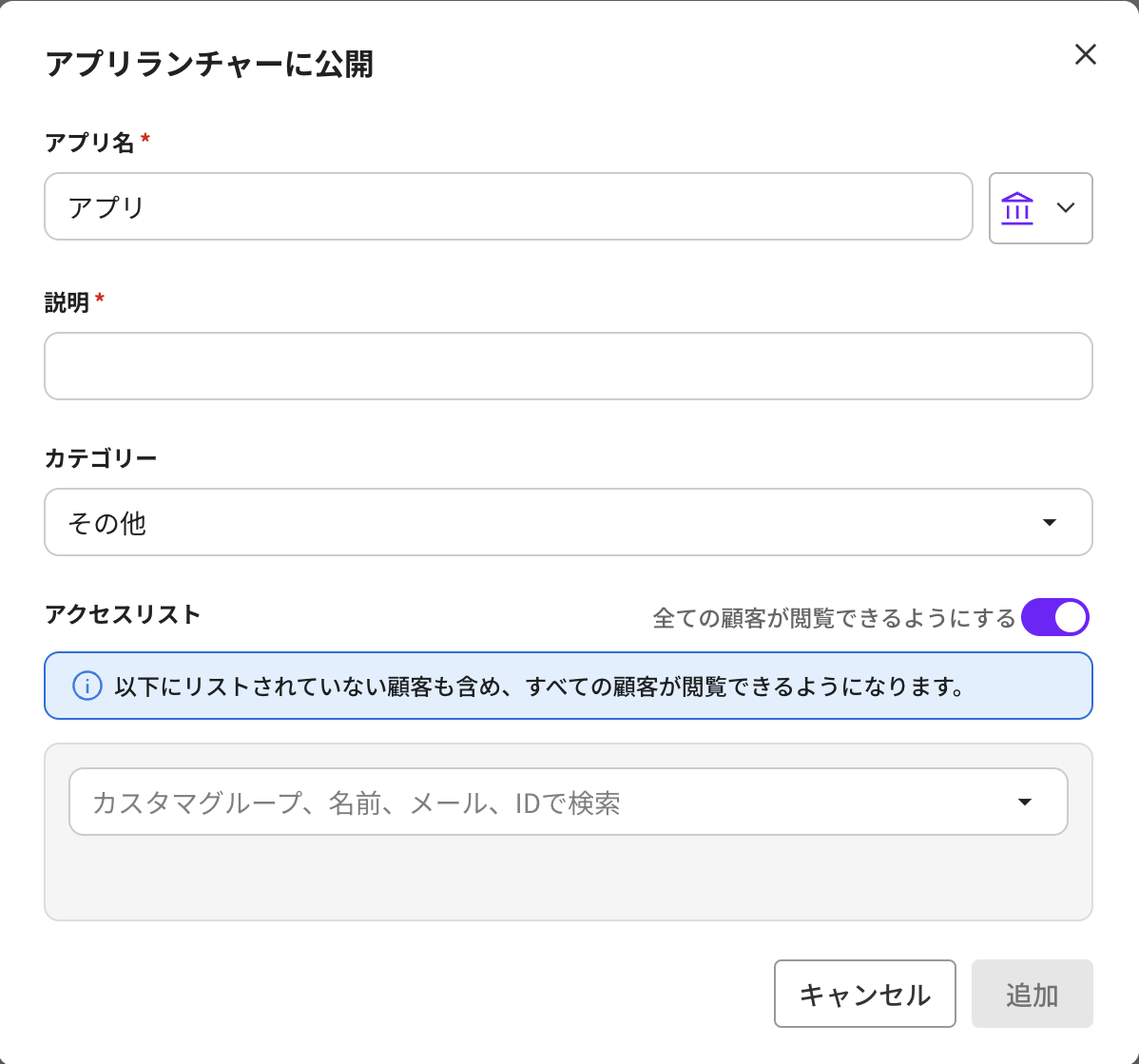
アプリ名・説明・インプット・プロンプト・LLMモデルを編集できます。編集後は右上の「公開」もしくは「ドラフトを保存」で保存します。「公開」を押すとアプリ名・説明・カテゴリーの編集画面が表示されます。
* **Conversation型(キャンペーン)の編集**
編集にはステータスが「ドラフト」である必要があります。各ノードのメッセージ・プロンプト・LLMモデルを確認し、必要に応じて変更します。編集後は右上の「公開」で保存します。
{% hint style="info" %}
利用するLLMモデルによってアウトプットの内容が異なります。モデルごとの生成結果を比較しながらカスタマイズすることをおすすめします。シングルアクションの詳細は関連ページのガイドをご参照ください。
{% endhint %}
{% hint style="warning" %}
Conversation型アプリを編集するには、ステータスが「ドラフト」である必要があります。公開中のアプリは直接編集できないため、先に「ドラフトに戻す」操作を行ってください。
{% endhint %}
**エージェントの編集**
エージェント型の場合は、バージョン管理ができるため、公開済みのままでも編集を行うことが可能です。編集後、公開する場合は「公開」をクリックします。バージョンとして保存するのみの場合は「保存」をクリックします。詳しくは[Agent Builder](/alli-llm-app-market/manual/app-management/agent-builder.md)のページをご覧ください。
***
### アプリ情報の修正
アプリの右上にある「⁝」をクリックし、「アプリの情報」を選択するとアプリ名・説明・カテゴリーを編集できます。
{% hint style="warning" %}
アプリ情報を編集するには、ステータスが「ドラフト」である必要があります。公開中のアプリは直接編集できないため、先に「ドラフトに戻す」操作を行ってください。
{% endhint %}
* **アプリ情報の編集**
アプリ名、説明、カテゴリーを変更できます。変更後に「追加」をクリックすると修正内容が保存されます。
***
### ドラフトに戻す
公開中のアプリをドラフト状態に戻すことができます。ドラフトに戻すとアプリランチャーでは非表示となり、ユーザーへ非公開となります。
* **ドラフトへの切り替え**
「公開済みアプリ」タブで対象アプリの「⁝」をクリックし、「ドラフトに戻す」を選択します。対象アプリは「ドラフト」タブに移動します。
{% hint style="warning" %}
ドラフトに戻すと即座にAlli Worksから非表示になり、ユーザーはそのアプリを利用できなくなります。操作前に影響範囲を確認してください。
{% endhint %}
***
### アプリごとのURLのコピーおよびURLの再生成
各アプリにはユーザーへ展開するための固有URLが発行されます。URLのコピーや再生成が可能です。
* **URLのコピー**
アプリのURLをコピーしてユーザーへ共有できます。
* **URLの再生成**
一度生成したURLを無効化し、新しいURLを発行します。
{% hint style="warning" %}
URLを再生成すると、再生成前のURLからはそのアプリにアクセスできなくなります。既にURLを共有済みの場合は、新しいURLを対象ユーザーへ再度ご案内ください。
{% endhint %}
***
### アプリのコピー・削除
作成済みのアプリをコピー(複製)したり、不要になったアプリを削除したりできます。
* **アプリのコピー**
既存のアプリを複製して新しいアプリのベースとして利用できます。
* **アプリの削除**
アプリ管理から削除すると、Alli Worksからも同時に削除されます。
{% hint style="warning" %}
アプリを削除するとAlli Worksからも即時削除されます。削除後は元に戻せないため、操作前に必ずご確認ください。
{% endhint %}
***
### 新しいアプリの追加
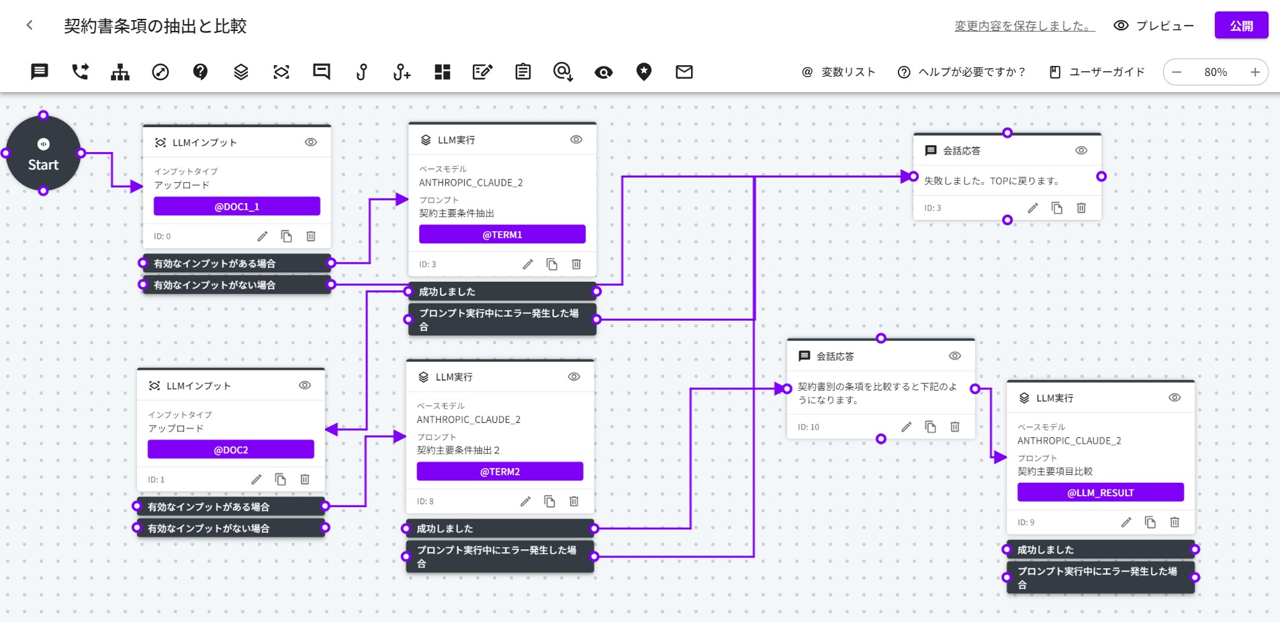
アプリ管理から新規アプリを一から作成できます。上部の「+新しいアプリを作成」をクリックして作成を開始します。
* **アプリタイプの選択**
ポップアップが表示されるので、作成したいアプリのタイプ(シングルアクション / Conversation/ エージェント)を選択して作成します。
* **公開設定**
作成後にアプリを「公開」にし、アプリ名・説明・カテゴリーを設定するとアプリランチャーにも表示されます。
* **アイコン設定**
アプリごとにお好みのアイコンを設定できます。
{% hint style="info" %}
アプリを公開するには、編集画面でアプリを完成させてから「公開」操作を行い、アプリ名・説明・カテゴリーを設定してください。設定完了後、アプリランチャーに反映されます。
{% endhint %}
***
## よくある質問
* **Conversation型アプリを編集しようとしたが編集できません。なぜですか?**
* Conversation型の編集にはステータスが「ドラフト」である必要があります。「⁝」メニューから「ドラフトに戻す」を実行してから編集してください。
* **URLを再生成した後、以前のURLを使っていたユーザーはどうなりますか?**
* 再生成前のURLは無効となり、以前のURLからはアプリにアクセスできなくなります。自動リダイレクト機能などはございません。新しいURLを対象ユーザーへ再度共有してください。
* **ドラフトに戻したアプリはユーザーに見えますか?**
* ドラフトに戻すとAlli Worksから非表示となり、ユーザーはアクセスできなくなります。
* **アプリを削除するとアプリランチャーからも消えますか?**
* はい、アプリ管理から削除するとAlli Worksからも即時削除されます。削除後は復元できないのでご注意ください。
* **表示形式(カード/テーブル)はどこから切り替えますか?**
* 画面右上のアイコンをクリックすることで切り替えられます。作業内容に応じてお使いやすい形式をお選びください。
***
## 関連ページリンク
{% content-ref url="/pages/luik86PsggiCxmyRAP3G" %}
[アプリの権限設定](/alli-llm-app-market/manual/app-management/app-permission-settings.md)
{% endcontent-ref %}
{% content-ref url="/pages/VOrqs3WcHffnIaYmpOHK" %}
[シングルアクション](/alli-llm-app-market/manual/app-management/singleaction.md)
{% endcontent-ref %}
{% content-ref url="/pages/WsOrqYfxYMcE6n4B03AW" %}
[カンバセーション](/alli-llm-app-market/manual/app-management/conversation.md)
{% endcontent-ref %}
{% content-ref url="/pages/2pz5I0zKt9qktXjypxdw" %}
[Agent Builder](/alli-llm-app-market/manual/app-management/agent-builder.md)
{% endcontent-ref %}
---
# Agent Instructions
This documentation is published with GitBook. GitBook is the documentation platform designed so that both humans and AI agents can read, navigate, and reason over technical content effectively. Learn more at gitbook.com.
## Querying This Documentation
If you need additional information that is not directly available in this page, you can query the documentation by asking a question.
Perform an HTTP GET request on the following URL with the `ask` and `goal` query parameters:
```
GET https://docs.allganize.ai/alli-llm-app-market/manual/app-management.md?ask=&goal=
```
`ask` is the immediate question: it should be specific, self-contained, and written in natural language.
`goal` is what the user is ultimately trying to achieve, the reason they need the answer. Sharing it helps GitBook give you a better, more relevant answer. A goal is most helpful when it describes the outcome the user wants rather than restating the question. For example, with `ask=how do I create an API token`, a goal like `automate deployments from our CI pipeline` lets GitBook tailor the answer to that use case.
The response will contain a direct answer to the question and relevant excerpts and sources from the documentation.
Use this mechanism when the answer is not explicitly present in the current page, you need clarification or additional context, or you want to retrieve related documentation sections.