> For the complete documentation index, see [llms.txt](https://docs.allganize.ai/alli-llm-app-market/llms.txt). Markdown versions of documentation pages are available by appending `.md` to page URLs; this page is available as [Markdown](https://docs.allganize.ai/alli-llm-app-market/manual/document/document-management.md).

# 【回答抽出ノード用】ドキュメント管理

<mark style="color:red;">**※この機能は生成AIを活用した回答生成ノードとは異なり、ドキュメント検索(回答抽出)ノード用のドキュメント管理ガイドページです。**</mark>

ドキュメント検索(回答抽出)では、ユーザーは自由入力で質問し、ドキュメントから直接回答箇所を得ることができます。たとえば、ドキュメント検索を使用して社内ドキュメントの検索を支援したり、社内のヘルプデスクをセルフサービス化することができます。

Alliでは、たとえばマニュアルや返品ポリシーなどのドキュメントをアップロードするだけで、ユーザーの質問に自動で該当箇所を抽出するドキュメント検索機能を利用することができます。

## ドキュメントの管理 <a href="#managing-documents" id="managing-documents"></a>

Alliでは、質問に対して該当するFAQやドキュメントがない場合、質問に対して回答候補を出すことができません。そのため、最初にAlliのナレッジベース画面で設定を行うことが必要です。

### ドキュメントのアップロード <a href="#uploading-documents" id="uploading-documents"></a>

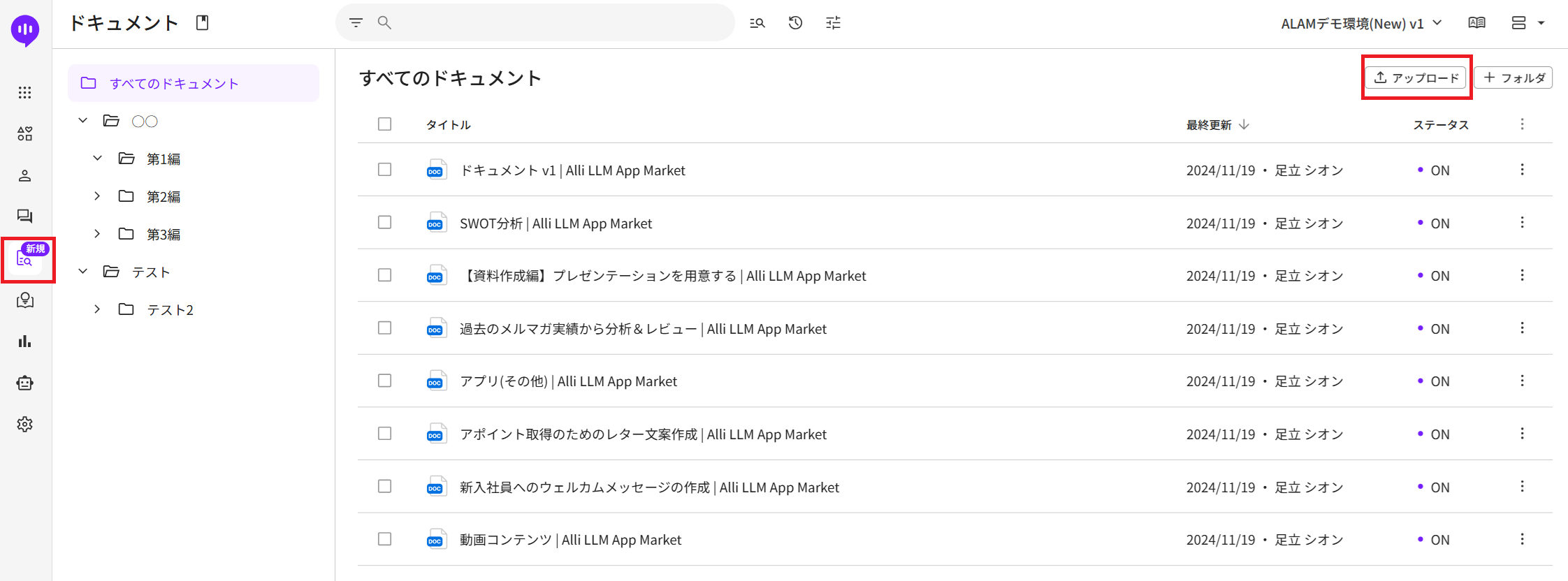
まず、\[ドキュメント]メニューに移動して、ドキュメントをアップロードします。

サポートしているファイルタイプ: .txt, .docx, .csv, .xls, .xlsx, .xlsm, .jpg, .jpeg, .png, .hwp, .hwpx, .zip, .pdf, .ppt, .pptx, .doc

<figure><img src="/files/IVnils62dNdQJODRgltE" alt=""><figcaption></figcaption></figure>

アップロードしたドキュメントがpdf、imageまたはdocx形式の場合は、目のアイコンを押すことで、プレビューが表示されます。 ドキュメントのファイル名をクリックすることで、アップロードされたドキュメントをダウンロードすることもできます。

### ハッシュタグ <a href="#hashtags-and-footers" id="hashtags-and-footers"></a>

ハッシュタグを使用して、アップロードされたドキュメントに対してカテゴリを付与し、管理することが可能です。 編集アイコンをクリックし、ドキュメントに付与するハッシュタグ情報を更新することができます。

<figure><img src="/files/p50Goz4matOLEcBdXSYr" alt=""><figcaption></figcaption></figure>

## 辞書登録 <a href="#dictionary" id="dictionary"></a>

類語を登録するには、\[ドキュメント]メニューに移動し、\[類語/対義語辞書]ボタンをクリックします。

<figure><img src="/files/kNiyBJb2hGfVxTn7oukH" alt=""><figcaption></figcaption></figure>

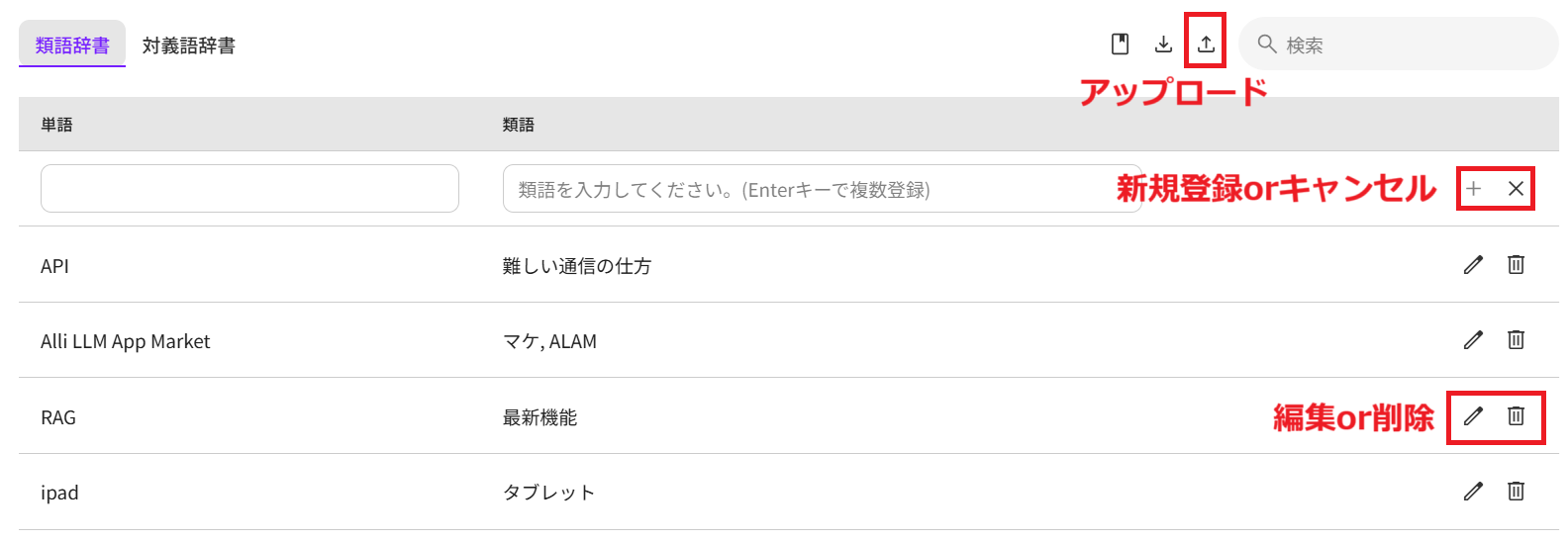
主要な単語と類語・対義語を直接ダッシュボード上で登録するか、類語・対義語のセットをエクセルファイルにまとめたものをアップロードし、登録することもできます。 以前に登録した類語・対義語を検索、編集、および/または削除することもできます。

<figure><img src="/files/C8R9umYupvejloyKpNia" alt=""><figcaption></figcaption></figure>

類語を追加すると、Alliは登録したものと類語を同じものとして認識し、その結果を表示させることができます。

辞書は \[Q＆A]タブでも使用できます。また、ドキュメント検索は対義語は有効にできないため、ご注意ください。

## ナビゲーションバーを使ったドキュメント検索 <a href="#finding-documents" id="finding-documents"></a>

特定のドキュメントが見つからない場合は、ナビゲーションバーを使用してタイトル別にドキュメントを検索できます。

<figure><img src="/files/YQjxwju1w23pcR2ukK2V" alt=""><figcaption></figcaption></figure>

デフォルトでは、検索クエリに類似したタイトルが含まれたすべてのドキュメントが表示されます。 より詳細な検索を行うには、三本線と虫眼鏡のアイコンをクリックして追加の検索オプションを選択してください。

<figure><img src="/files/6tOHP0M5kF1XjwXuVHJk" alt=""><figcaption></figcaption></figure>

次のメニューを利用し、ハッシュタグとOn/Offステータス変更をを行うことで、ドキュメントをフィルタリングすることもできます。

<figure><img src="/files/8WkcGHE5wduNEwAdVqxP" alt=""><figcaption></figcaption></figure>

ナレッジベースの構築作業が終了しました。次は質問設定です。 **スキル**（より多くの設定が必要で、主に顧客向けに設計されています）またはダッシュボード（より簡単で、主にメンバーと管理者向けに設計されています）のいずれか行えます。 まずはスキルを使ったドキュメント検索を説明します。

## スキルを使ったドキュメント検索 <a href="#document-search-with-skills" id="document-search-with-skills"></a>

スキルエディタでは、ノードアイコンバーの左側に「ドキュメントから回答」ノードアイコンがあります。 クリックしてノードを作成します。

<figure><img src="/files/ywKJWxGsP8yqx8NTGhrI" alt=""><figcaption></figcaption></figure>

<figure><img src="/files/oz13jUQDctv1qmZNj65t" alt=""><figcaption></figcaption></figure>

1. ノードの編集、コピー、削除が可能です。
2. 質問入力方式&#x3067;**\[ユーザー入力]**&#x3092;選択。
3. 前のノードからのユーザー入力を質問として利用する場合はここをチェックしてください。
4. ノードで表示されるメッセージを編集します。
5. ノードに入る都度、メッセージを表示させるか場合はチェックします。
6. ドキュメント検索にて回答が抽出された場合のアクションを設定することができます。
7. 抽出された回答を表示するためにカルーセルUIを使用する場合はチェックしてください。どのように表示されるかは、以下のスクリーンショットを参照してください。
8. ハッシュタグを選択することで、ハッシュタグが付与されたドキュメントのみを検索対象にできます。また、ある特定のハッシュタグが付与されていないドキュメントを検索対象にすることも可能です。変数を選択することもでき、変数値が既存のハッシュタグの１つである場合に機能します。

7にて「カルーセルUIを使用して回答を表示」にチェックした場合は、回答は次のように表示されます。左/右アイコンをスクロールまたはクリックすることで、他の回答を表示できます。モバイルでは、スワイプ動作にて同様の動作を行うことができます。

<figure><img src="https://i0.wp.com/guide.allganize.ai/wp-content/uploads/2022/06/%E3%83%88%E3%82%99%E3%82%AD%E3%83%A5%E3%83%A1%E3%83%B3%E3%83%88%E6%A4%9C%E7%B4%A210.png?resize=380%2C418&#x26;ssl=1" alt=""><figcaption></figcaption></figure>

上記のように、各回答には「good」ボタンと「bad」ボタンが付いており、ユーザーはドキュメント検索結果に対してフィードバックを与えることができます。このフィードバックにより、特定の質問が与えられた場合に対応するスコア（調整後の信頼度）が調整されます。

### 変数の値によるドキュメント検索 <a href="#extracting-questions-from-variables" id="extracting-questions-from-variables"></a>

<figure><img src="https://i0.wp.com/guide.allganize.ai/wp-content/uploads/2022/06/%E3%83%88%E3%82%99%E3%82%AD%E3%83%A5%E3%83%A1%E3%83%B3%E3%83%88%E6%A4%9C%E7%B4%A211.png?resize=425%2C456&#x26;ssl=1" alt=""><figcaption></figcaption></figure>

変数を使用して、ユーザーの質問や入力を取得することができます。変数の値を用いて、ドキュメント検索を行うことが可能です。スキルにて変数の値を入力とする場合は下記となります。

1. **「変数」**&#x3092;選択し、変数の値を入力するように設定します。 この場合、質問は事前に指定済である為、チャットフローがそのノードに到達すると、自動的に質問や回答が出力されます。
2. 質問に使用する変数をドロップダウンリストから選択します。（ここでは、@TESTを仕様しています。）

### フィードバック <a href="#feedback" id="feedback"></a>

ドキュメントメニューの「抽出型UI」で質問を入力して結果を確認すると、各ドキュメント検索の結果の右下に「good」「bad」のアイコンが表示されています。

<figure><img src="/files/TJ64tJ7KXxcLbaohVtjO" alt=""><figcaption></figcaption></figure>

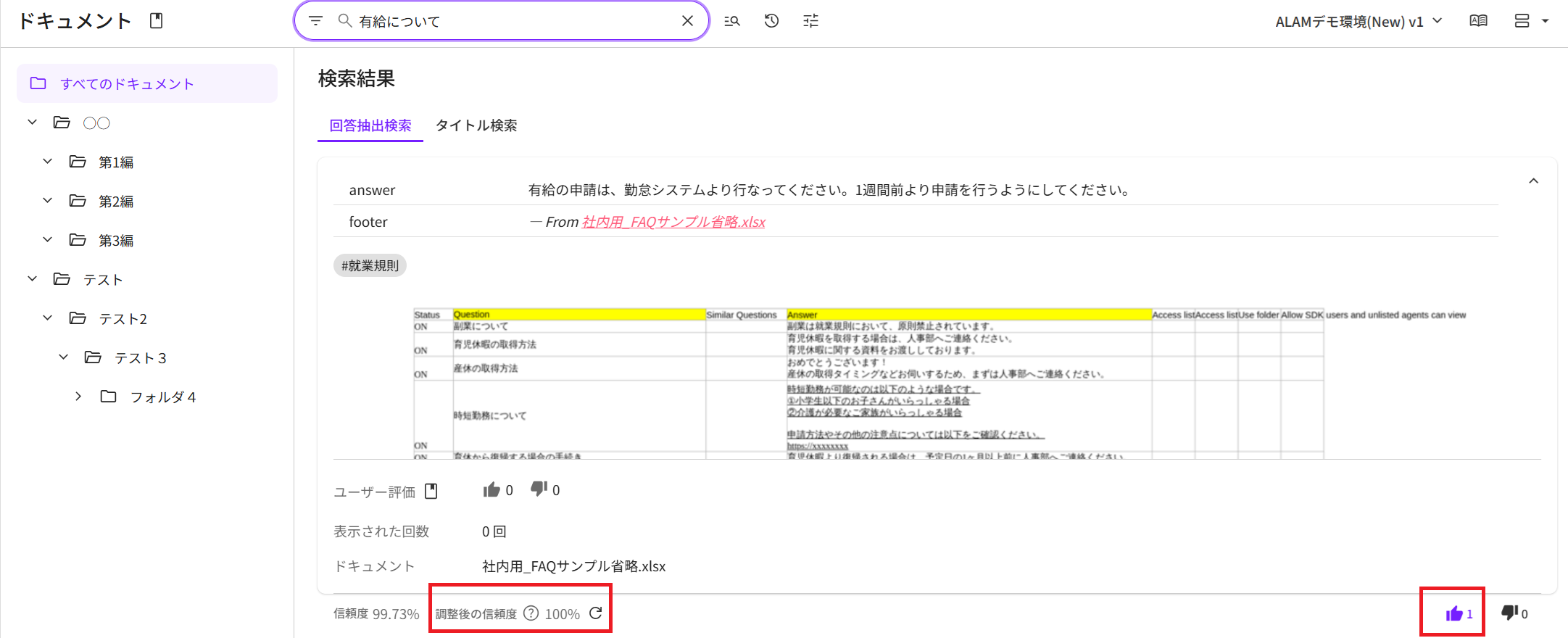
各検索結果に対し、「good」「bad」ボタンをクリックすることで、肯定的または否定的なフィードバックを与えることができます。質問に対するフィードバックは1メンバーに対し、1回のみとなり、他のメンバーでも同じ質問に対してフィードバックを与えることができます。フィードバックの総数は、「good」「bad」ボタンの横に表示されます。

フィードバックを与えることで、質問の結果に対して、調整後の信頼度を上下させることが可能です。下記のように調整後の信頼度に影響が与えられ、検索結果の順序が変化していることが分かります。

<figure><img src="/files/6tmNubWF1aUvr2AKxQsj" alt=""><figcaption></figcaption></figure>

また、「good」ボタンをもう一度押下することで、 フィードバックを取り消しするか、下アイコンをクリックすることでフィードバックを「bad」に変更することもできます。

検索結果にフィードバックを行う方法については[こちらのユーザーガイド](https://docs.allganize.ai/alli-userguide/knowledge-base/agent-feedback-affect-on-search-results)をご確認ください。

## 検索設定 <a href="#document-search-settings" id="document-search-settings"></a>

<figure><img src="https://i0.wp.com/guide.allganize.ai/wp-content/uploads/2022/06/%E3%83%88%E3%82%99%E3%82%AD%E3%83%A5%E3%83%A1%E3%83%B3%E3%83%88%E6%A4%9C%E7%B4%A215-1.png?resize=420%2C398&#x26;ssl=1" alt=""><figcaption></figcaption></figure>

1. **信頼度基準値の設定**-ドキュメントから見つかった**テキスト回答**を表示するための信頼度基準値（Alliは、この値よりも高い調整後の信頼度の回答のみを表示します）
2. **回答候補の表示件数**-表示される**テキスト回答**の候補数
3. **「結果をもっと見る」ボタンを使用し、他の質問候補を確認**-質問候補の表示件数で設定した数だけ他の質問候補を表示します。(最大で25件)\ <mark style="color:red;">※「文章から回答ノード」内のドキュメント機能から回答した場合のアクションを指定」にチェックが入っている場合、ONになっていても「結果をもっと見る」ボタンは表示されません</mark>
4. **イメージ検索を使用する**-画像検索結果を含めるかどうか
5. **イメージ検索の信頼度基準値の設定**-ドキュメントから見つかった**画像**の回答を表示するための信頼度基準値（Alliは、この値よりも高い調整後の信頼度の回答のみを表示します）
6. **イメージ検索結果の表示件数**-表示される**画像**の回答候補の数
7. **検索結果にフッターを表示する**-検索結果にフッターを表示するかどうか
8. **信頼度をリセットする**-ユーザー/メンバーのフィードバックと対応する調整後の信頼度をリセットします
9. **リセット**-加えられた変更をリセットします
10. **適用する**-変更を保存

検索フィールドに質問を入力し、調整した設定で結果を確認することができます。

<figure><img src="https://i0.wp.com/guide.allganize.ai/wp-content/uploads/2022/01/Documents-20.gif?resize=640%2C348&#x26;ssl=1" alt=""><figcaption><p>–</p></figcaption></figure>

## その他の機能 <a href="#other-features" id="other-features"></a>

他のセクションに完全には適合しない機能が他にもいくつかあります。

### 履歴の表示とダウンロード <a href="#view-and-download-history" id="view-and-download-history"></a>

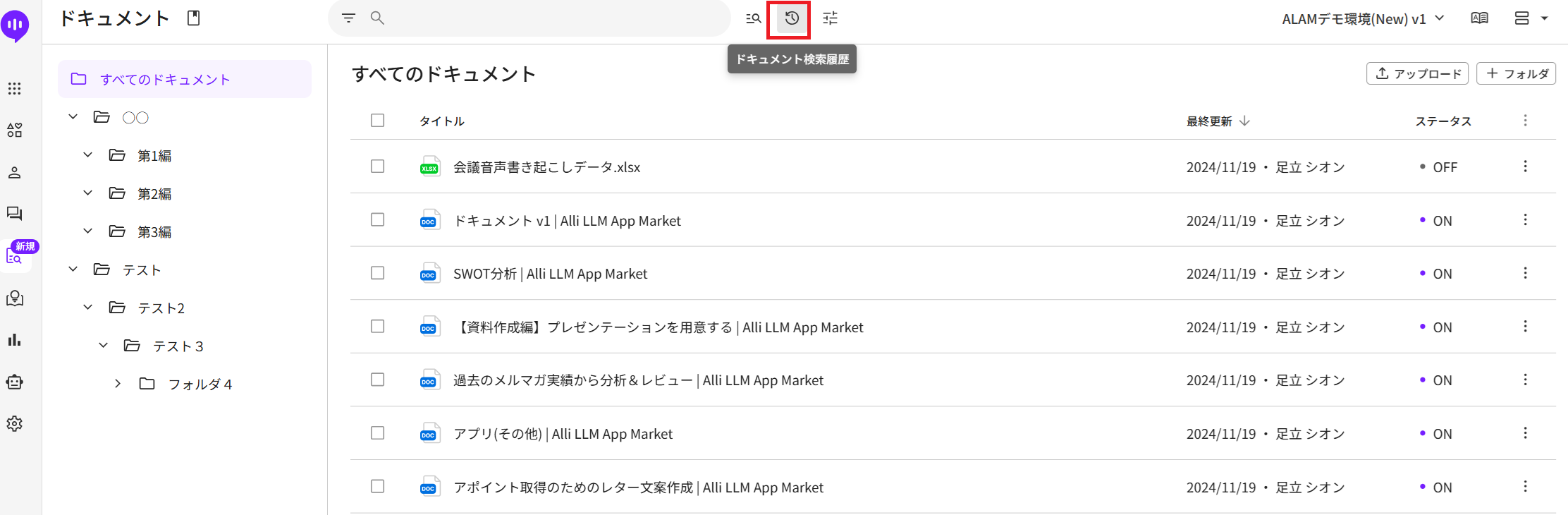
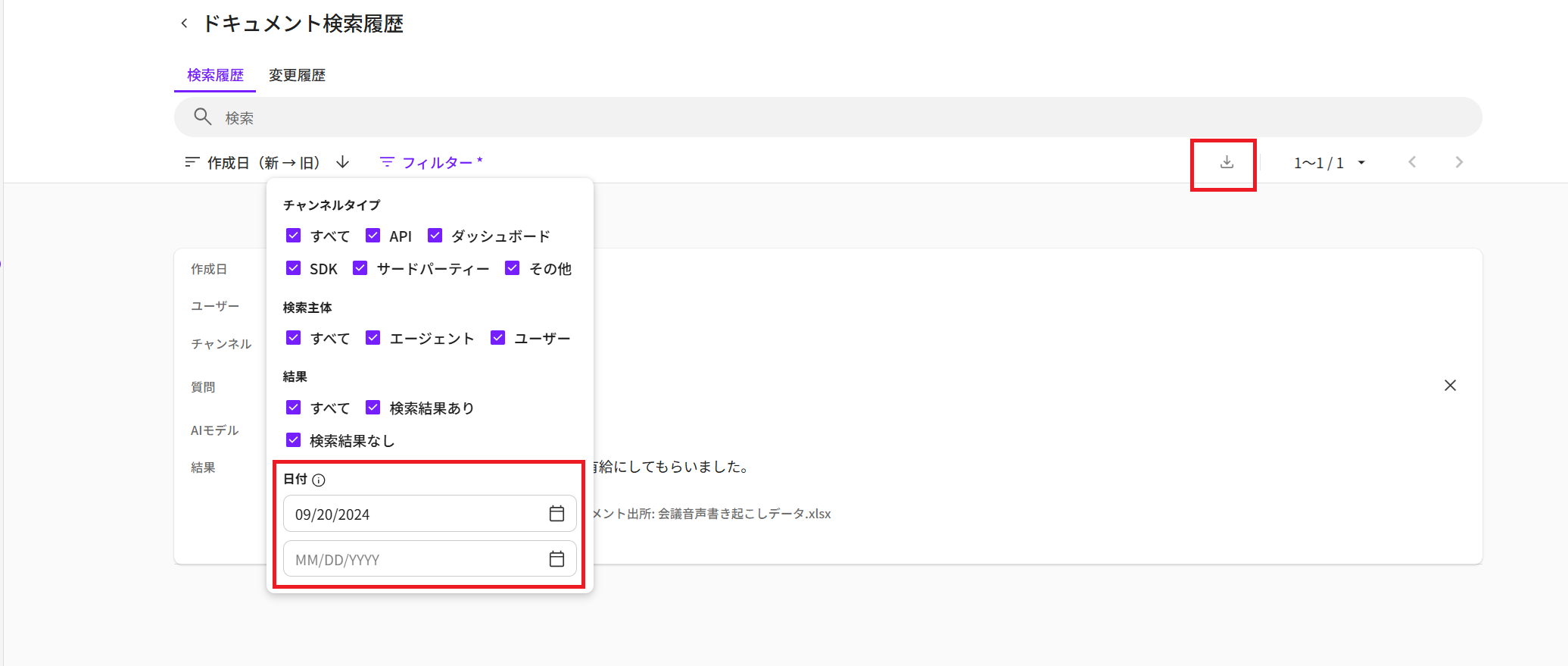
\[ドキュメントの履歴]ページでは、作成者がメンバーまたはユーザーであるかどうか、回答が見つかったかどうか、日付などの結果を確認できます。ダウンロードアイコンをクリックすると、ドキュメントの履歴をダウンロードできます。履歴をダウンロードするためには、最大90日間の範囲を設定する必要があります。

<figure><img src="/files/mAnZahIIVBeCIKsAILi7" alt=""><figcaption></figcaption></figure>

<figure><img src="/files/rr3GNlnvRHy1oH9YY0bw" alt=""><figcaption></figcaption></figure>


---

# Agent Instructions
This documentation is published with GitBook. GitBook is the documentation platform designed so that both humans and AI agents can read, navigate, and reason over technical content effectively. Learn more at gitbook.com.

## Querying This Documentation
If you need additional information that is not directly available in this page, you can query the documentation dynamically by asking a question.

Perform an HTTP GET request on the current page URL with the `ask` query parameter:

```
GET https://docs.allganize.ai/alli-llm-app-market/manual/document/document-management.md?ask=<question>
```

The question should be specific, self-contained, and written in natural language.
The response will contain a direct answer to the question and relevant excerpts and sources from the documentation.

Use this mechanism when the answer is not explicitly present in the current page, you need clarification or additional context, or you want to retrieve related documentation sections.