> For the complete documentation index, see [llms.txt](https://docs.allganize.ai/alli-llm-app-market/llms.txt). Markdown versions of documentation pages are available by appending `.md` to page URLs; this page is available as [Markdown](https://docs.allganize.ai/alli-llm-app-market/manual/document/document-permissions.md).
# ドキュメントの編集/閲覧権限を設定する(ドキュメントごとの設定、フォルダの活用)
ドキュメント固有の権限の設定
ドキュメントごとに「アクセスリスト」で閲覧/編集が可能なAlliの管理担当者を設定することができます。
この機能を利用することで、例えば、複数の部門や担当者間でAlliを利用している場合、自身が管理していない領域のドキュメントに対する誤操作(編集や削除など)を防ぐことが可能です。\
ただし、プロジェクトの管理者(管理者権限)はすべてのドキュメントを編集できます。
* 閲覧:ドキュメントの内容とメタデータの読み取り、検索
* 編集:閲覧と編集、削除
アクセスリストはデフォルトでホワイトリスト方式に従います。 つまり、リストに登録されていない担当者は、ドキュメントを編集、閲覧できないことはもちろん、検索を通じてドキュメントの内容を確認することもできません。\
逆に、以下のようにドキュメント検索を活用している場合は、ホワイトリスト方式のアクセスリストを運用は適していません。
* スキルの「ドキュメントから回答」ノードをSDKで活用している場合
* 編集については権限を持つ担当者のみに制限し、閲覧(検索)はすべての担当者に許可したい場合
これを防ぐために、アクセスリストの下にある「リストに含まれないメンバーも閲覧できるようにする」オプションをオンにすると、すべての担当者とSDKユーザーが閲覧権限を持つようになり、すべてのユーザーが権限制限なしで検索することができます。
## 顧客(SDK / APIユーザー)権限の設定
担当者の管理と同様に、Q\&Aごとに「アクセスリスト」で閲覧可能なユーザーを管理できます。ここでいう、顧客とは、SDKまたはAPIを介してQ\&Aを検索するユーザーです。顧客はダッシュボードにアクセスできないため、編集権限を持たず、閲覧権限のみを持つことができます。
顧客アクセスリストもホワイトリスト方式に従います。 したがって、リストに登録されていない顧客には、Q\&A検索時に、そのQ\&Aは検索結果として表示されません。 ただし、アクセスリストの下にある「リストにない顧客(SDK/APIユーザー)も閲覧を許可」オプションをオンにすると、すべての顧客が閲覧権限を持つようになり、検索結果に表示されます。\
担当者を 1 人ずつ追加する必要がある担当者アクセスリストとは異なり、顧客アクセスリストの管理は、顧客個別の追加に加えて顧客グループの追加もサポートします。
個別管理は左側のオプションでcustomer id(user id)を選択後追加、グループ管理はcustomer groupを選択後追加してください。
customer id, customer group これらの変数はすべて顧客固有の変数で、顧客リストから入力できます。特に、顧客グループは入力だけでなく、既存のグループから追加することもできます。
## フォルダを利用した権限の設定
ドキュメントごとに権限を設定しなくても、フォルダを使用して複数のドキュメントの権限を一度に設定できます。
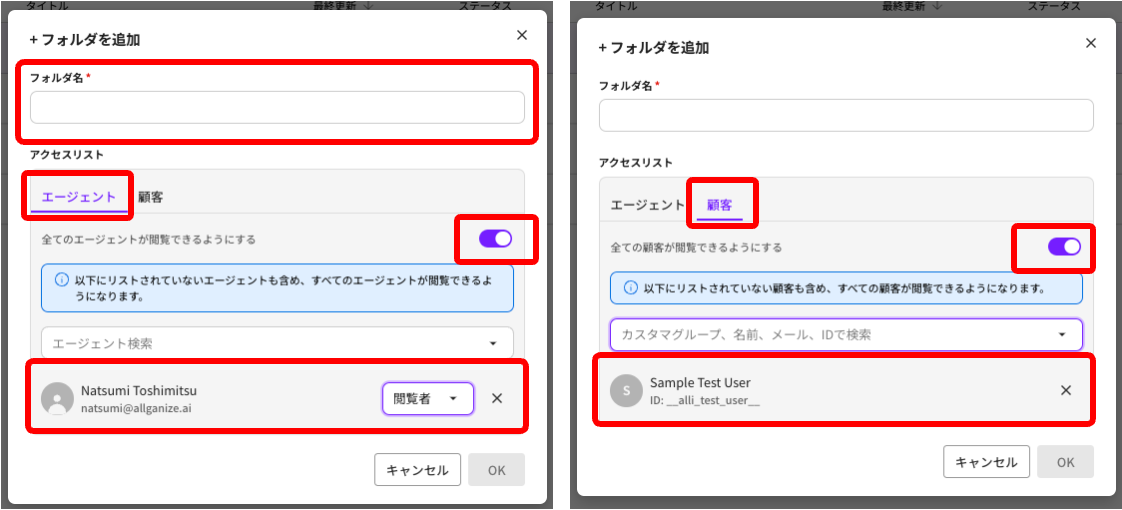
フォルダ名と必要に応じてアクセスリストを設定してください。アクセスリストを設定しない場合は、すべてのメンバー、ユーザーがそのフォルダ配下のドキュメントを閲覧、利用できることになります。
アクセスリストを設ける場合は、フォルダ内部のドキュメントを(編集者/閲覧者)をメンバー追加したり、利用するエンドユーザー側も特定のユーザーやユーザーグループに対して本フォルダ配下のドキュメントを閲覧する権限を割り当てることができます。
また、フォルダの配下にフォルダを作成することも可能です。
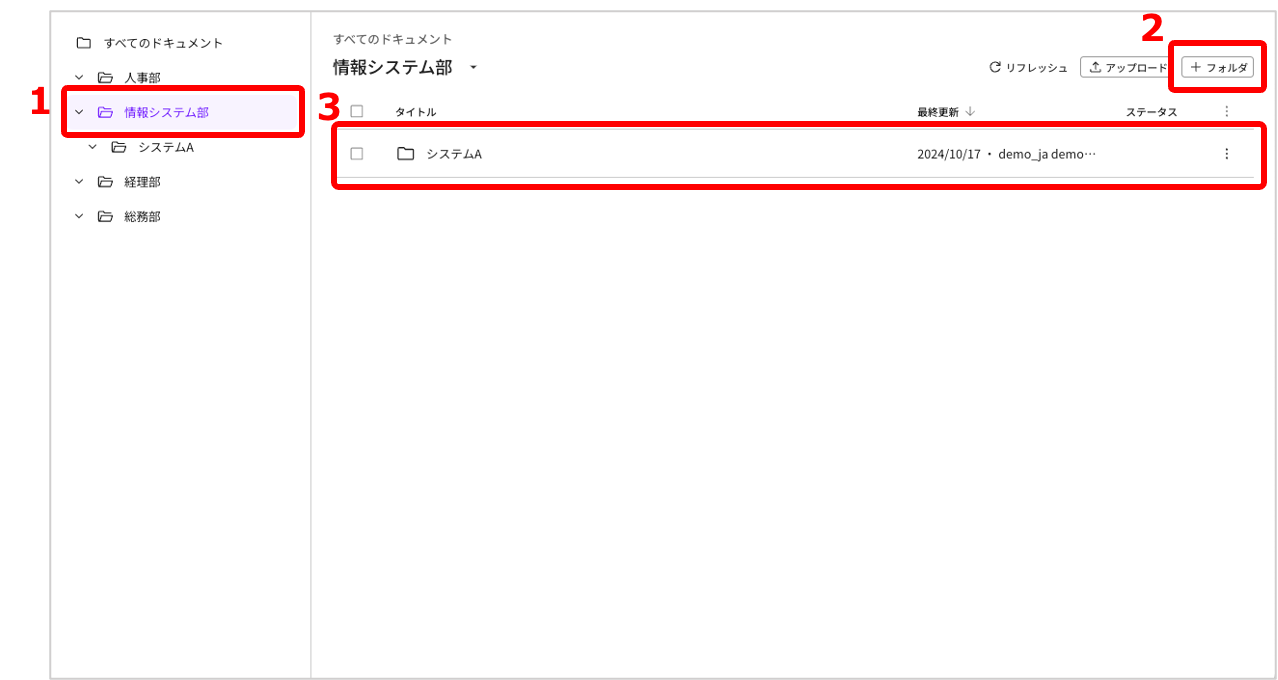
フォルダの中に下位のフォルダを作成する場合は、下位フォルダを作成したいフォルダを、左側のナビゲーションエリアで選択した上で、「+フォルダ」をクリックし、新たなフォルダを作成します。アクセス権限の設定は、下位フォルダに対しても設定が可能です。
**※注意事項**
下位フォルダを作成する際に「親フォルダのアクセスリストで上書き」にチェックを入れた場合、親フォルダの権限を自動で反映します。\
例えば、A>B>Cのようなフォルダ構造があり、B、Cのフォルダで「親フォルダのアクセスリストで上書き」がONになっていると、Aの権限はB、Cにも継承されます。 \
またAの権限を更新した場合、BだけでなくCにも反映されます。
「親フォルダのアクセスリストで上書き」がOFFの場合、フォルダ権限が独立します。そのため、親フォルダに対して追加したアクセス権の更新などは該当のフォルダには反映されません。
ドその他の有用な情報
* フォルダの変更/削除権限は、各フォルダ内に設定されている「編集可能」担当者のリストによって決まります。 フォルダを追加する権限は、プロジェクト設定>メンバー管理>グループ管理>権限の調整で実行できます。
* フォルダ内にあるドキュメントは、フォルダ内に入った後、そのフォルダのドキュメントリストから確認できます。 フォルダに属していないドキュメントのみがメインページで表示されます。
* 上部の検索バーを使用すると、現在位置しているパス**以下**のみが検索範囲に含まれます。
* メインページで検索すると、ドキュメント全体で検索可能です
* 「すべてのフォルダ」ページに入った後に検索すると、すべてのフォルダ内のドキュメントが検索可能、フォルダに含まれていないドキュメントは検索範囲に含まれません
* フォルダAに入った後に検索すると、フォルダA内のドキュメントが検索が可能です
---
# Agent Instructions
This documentation is published with GitBook. GitBook is the documentation platform designed so that both humans and AI agents can read, navigate, and reason over technical content effectively. Learn more at gitbook.com.
## Querying This Documentation
If you need additional information that is not directly available in this page, you can query the documentation by asking a question.
Perform an HTTP GET request on the following URL with the `ask` and `goal` query parameters:
```
GET https://docs.allganize.ai/alli-llm-app-market/manual/document/document-permissions.md?ask=&goal=
```
`ask` is the immediate question: it should be specific, self-contained, and written in natural language.
`goal` is what the user is ultimately trying to achieve, the reason they need the answer. Sharing it helps GitBook give you a better, more relevant answer. A goal is most helpful when it describes the outcome the user wants rather than restating the question. For example, with `ask=how do I create an API token`, a goal like `automate deployments from our CI pipeline` lets GitBook tailor the answer to that use case.
The response will contain a direct answer to the question and relevant excerpts and sources from the documentation.
Use this mechanism when the answer is not explicitly present in the current page, you need clarification or additional context, or you want to retrieve related documentation sections.