|
#### **Excelファイルに隠し列が含まれている場合**
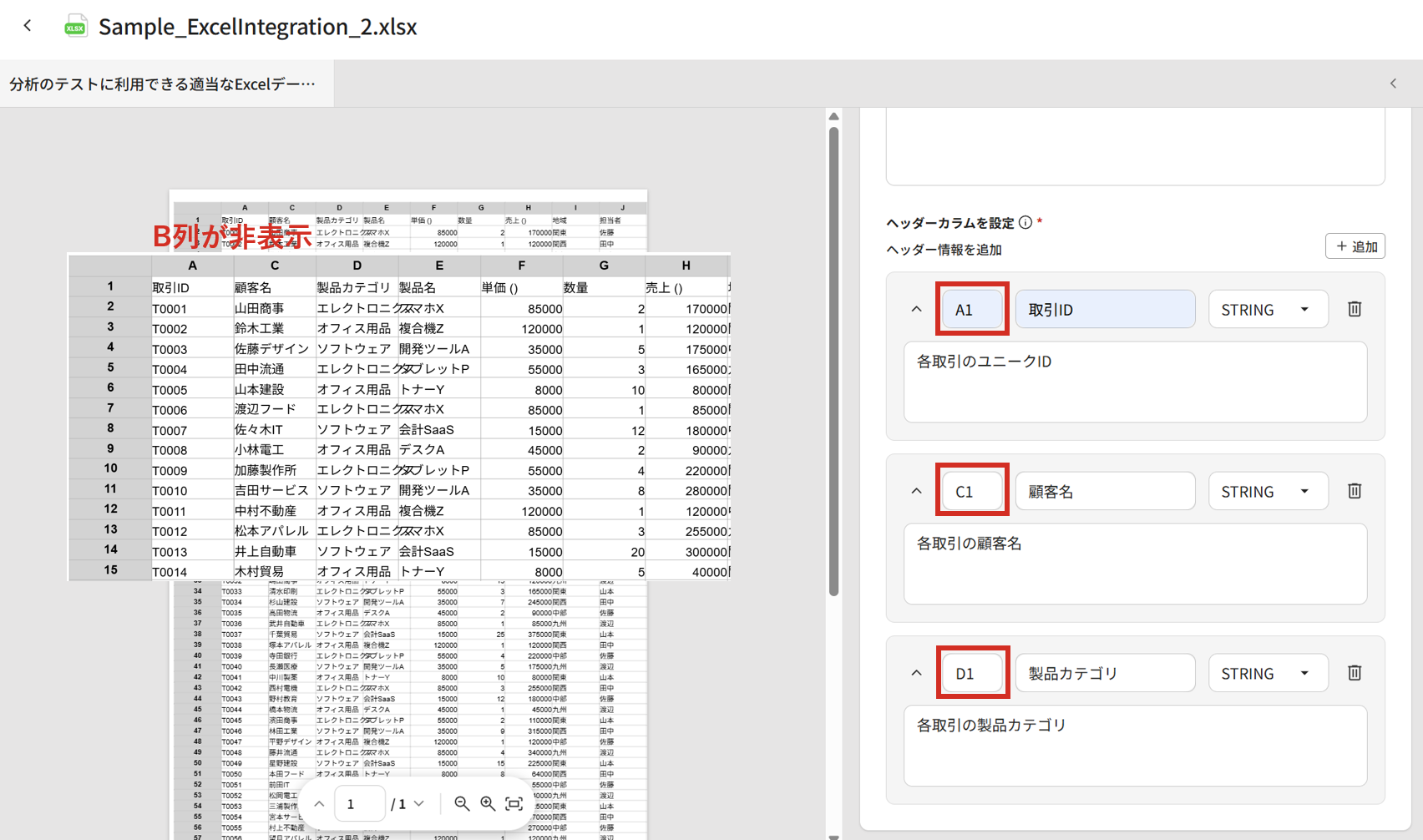
ドキュメントをアップロードするときに非表示の列が含まれている場合、**その列はプレビュー画面でも非表示になり、テーブルデータに変換しても自動的に除外されます。**上画像の場合、列Bは隠し列のため、ヘッダー情報にはA、C、Dのみを入力できます。非表示の列までを含むテーブルデータを構成するには、ソースファイルを参照して非表示の列のヘッダーを直接入力する必要があります。入力したヘッダーに基づいてテーブルが再編成され、直接入力した場合は、非表示の列データも一緒にテーブルデータに含まれます。
#### **Excelファイルに結合されたセルが含まれている場合**
結合されたセルはテーブルデータに変換されると自動的に解放され、元の値が結合領域のすべてのセルに複製されます。したがって、次のように入力します。
例:
D1:E1がマージされ、「製品名」という値がある場合→D1 =「製品名」、E1 =「製品名2」などで入力します。
このときセル名は固有の値なので2などの記号を入れておくことを推奨します。
#### **データとして保存したいヘッダーの位置がそれぞれ異なる場合**
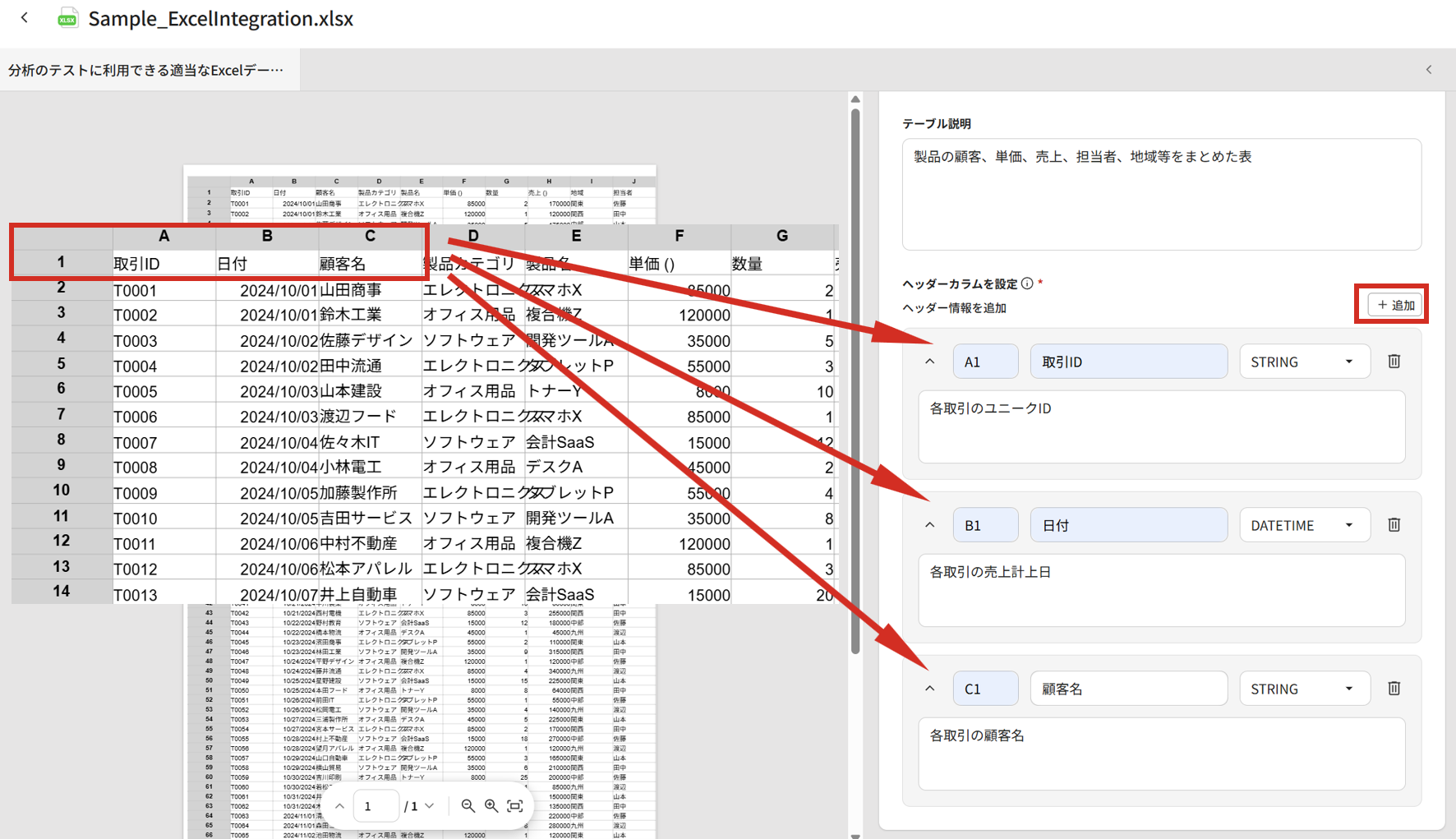
構成したいテーブルのセル行が一致しない場合には、ヘッダで指定したい領域の番号を入力してください。上記画面のように入力した場合、実際の空の値はNULLとして処理され、データが壊れることなくそのまま保持されます。
### 3.データベースとして保存する
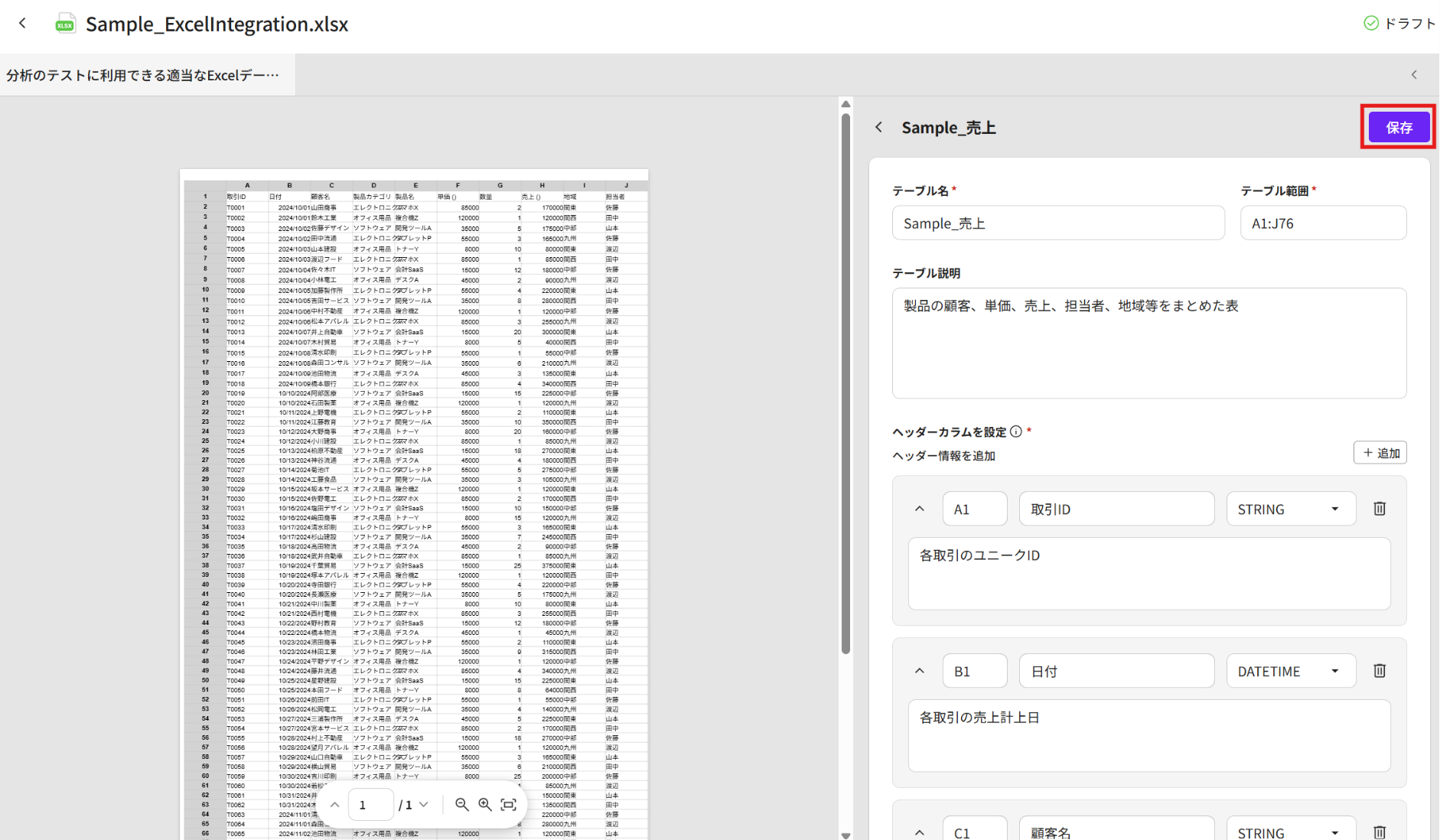
ヘッダー情報を入力したら、保存ボタンをクリックします。
全てのヘッダー情報を入力できたら、\[データベースに変換]ボタンをクリックし、テーブルデータに変換をします。
アプリを設定して、対応するテーブルデータを回答として活用できるようになりました。
### 4.アプリを設定する
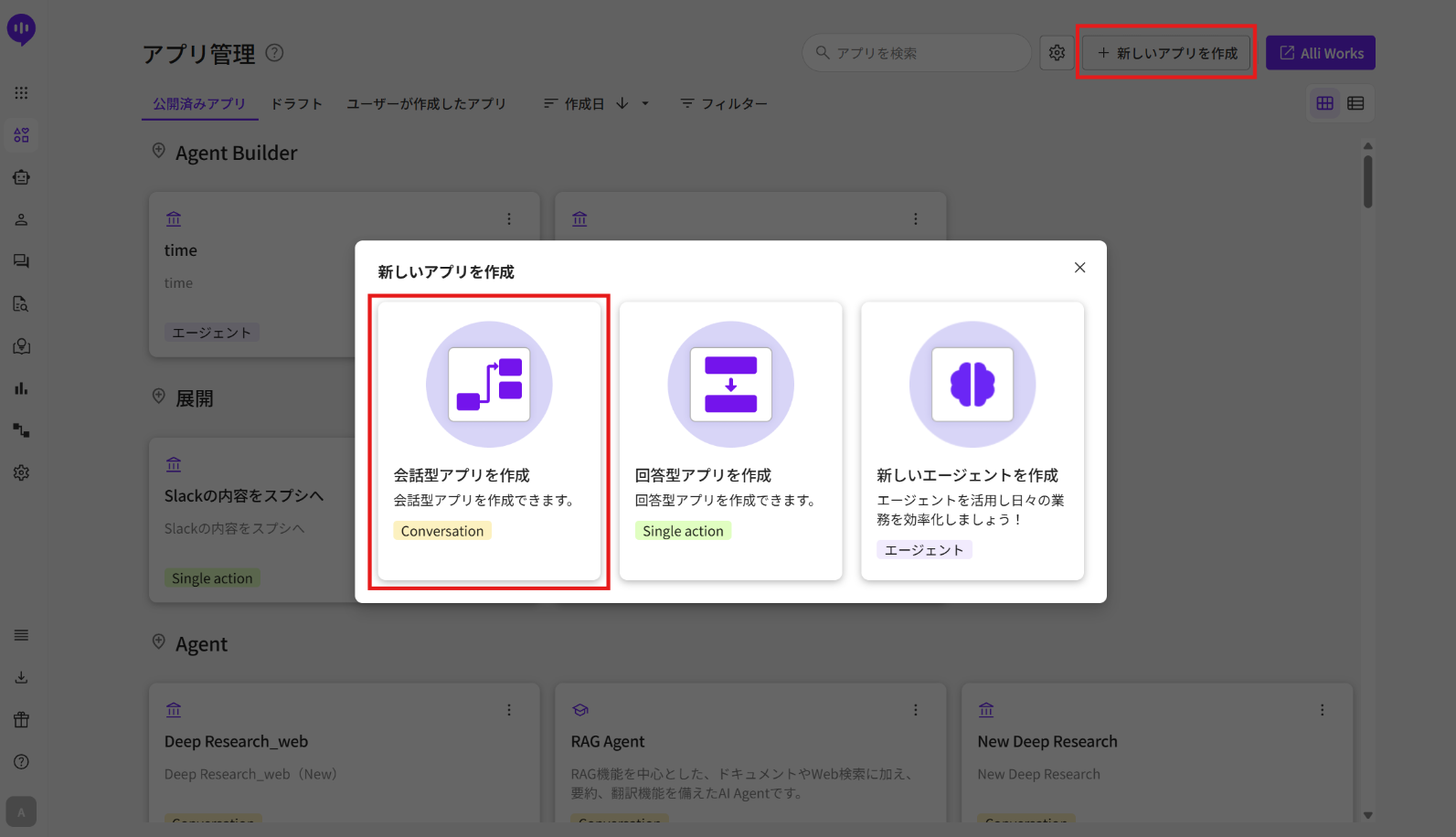
アプリ管理 > \[+新しいアプリを作成] > \[会話型アプリを作成]ボタンをクリックします。
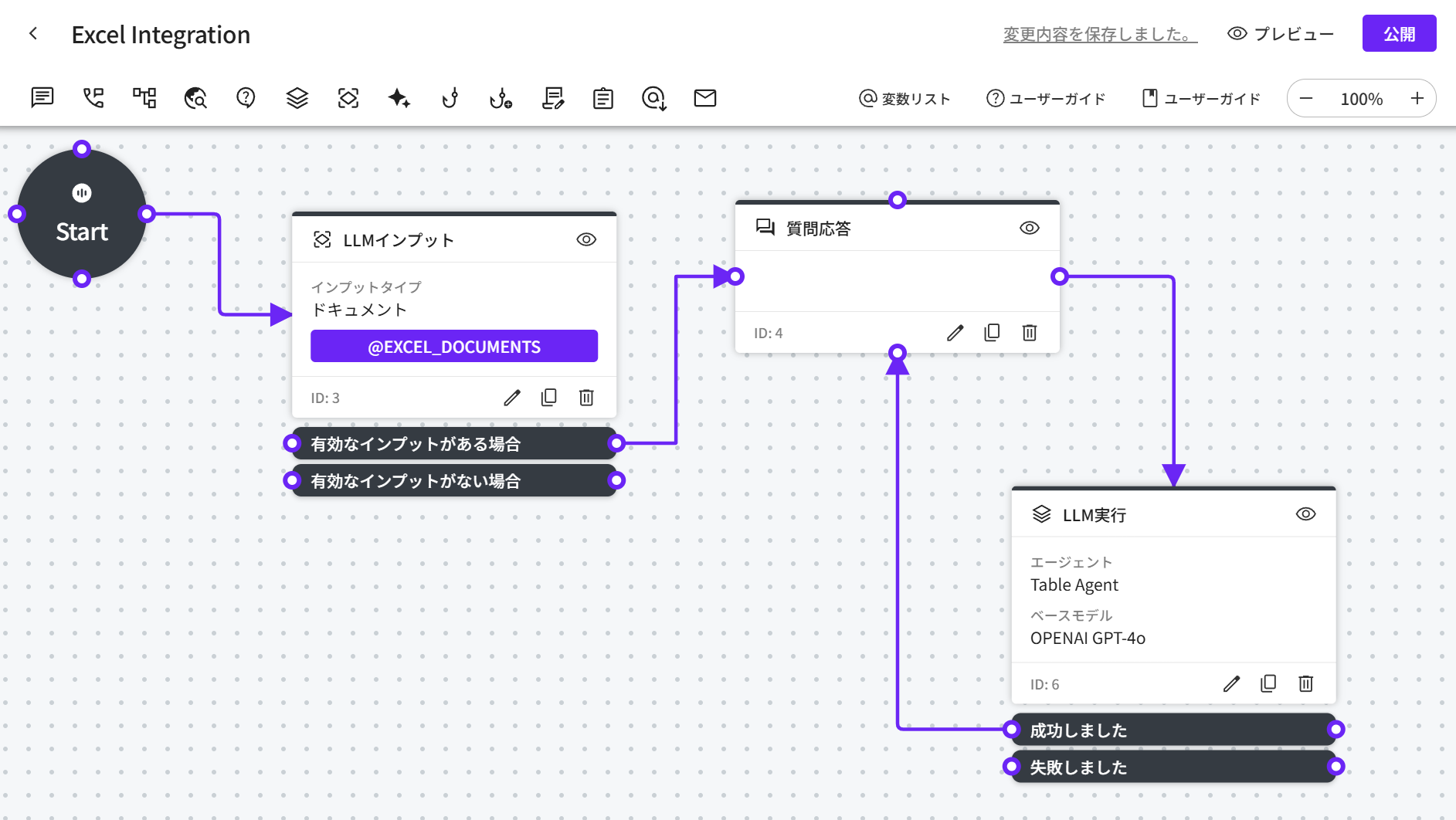
以下のようにフローを組みます。
各ノードは、以下のように設定します。
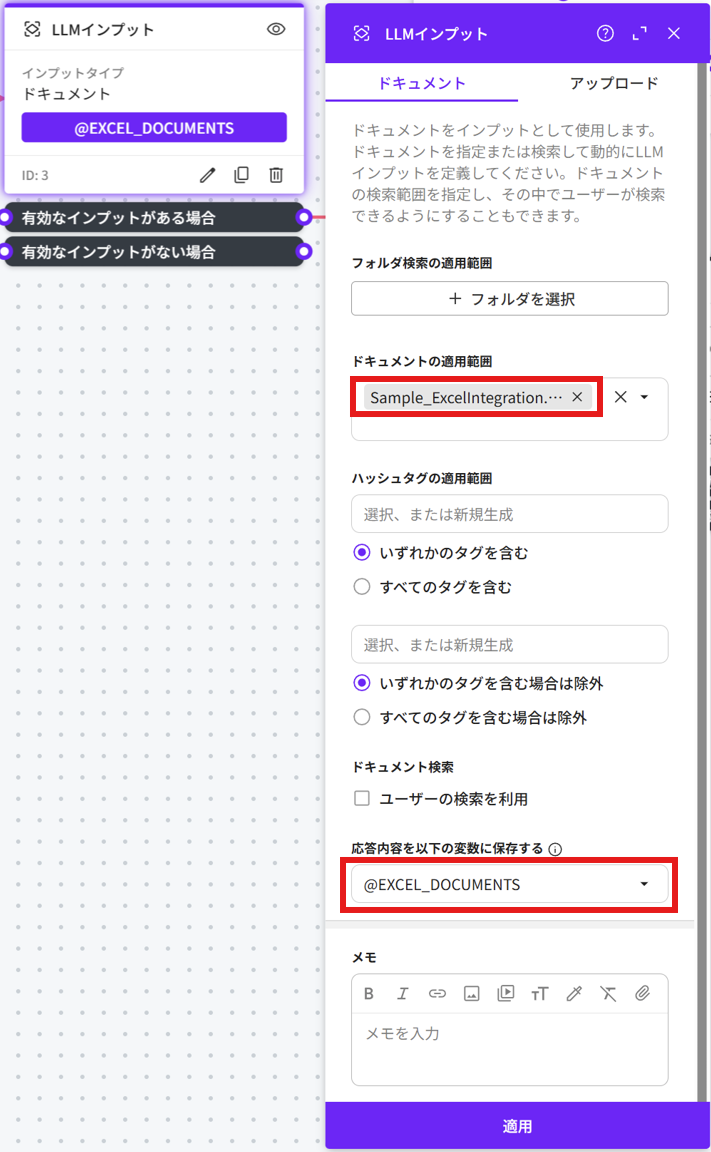
**LLMインプット**
* ドキュメントの適用範囲:テーブルデータとして保存した対象のExcelファイルを指定しておきます。\ ※LLMインプットノードで指定できるExcelファイルは1つのみ(Excelファイル内のシートも1シートのみ)となりますため、複数ファイル・フォルダ単位での指定はできません。\
\ ※2025年11月時点では、ユーザーによってアップロードされたExcelファイルへの対応は未実装です。事前に、ダッシュボード上で設定が完了されたファイルのみに適用できます。
* 応答内容を以下の変数に保存する:@EXCEL\_DOCUMENTS
**変数**
* **変数名: EXCEL\_DOCUMENTS**
* **変数種別: 会話変数**
* **タイプ: ドキュメント**
変数名と種類が一致しない場合、実行時にエラーが発生する可能性があります。
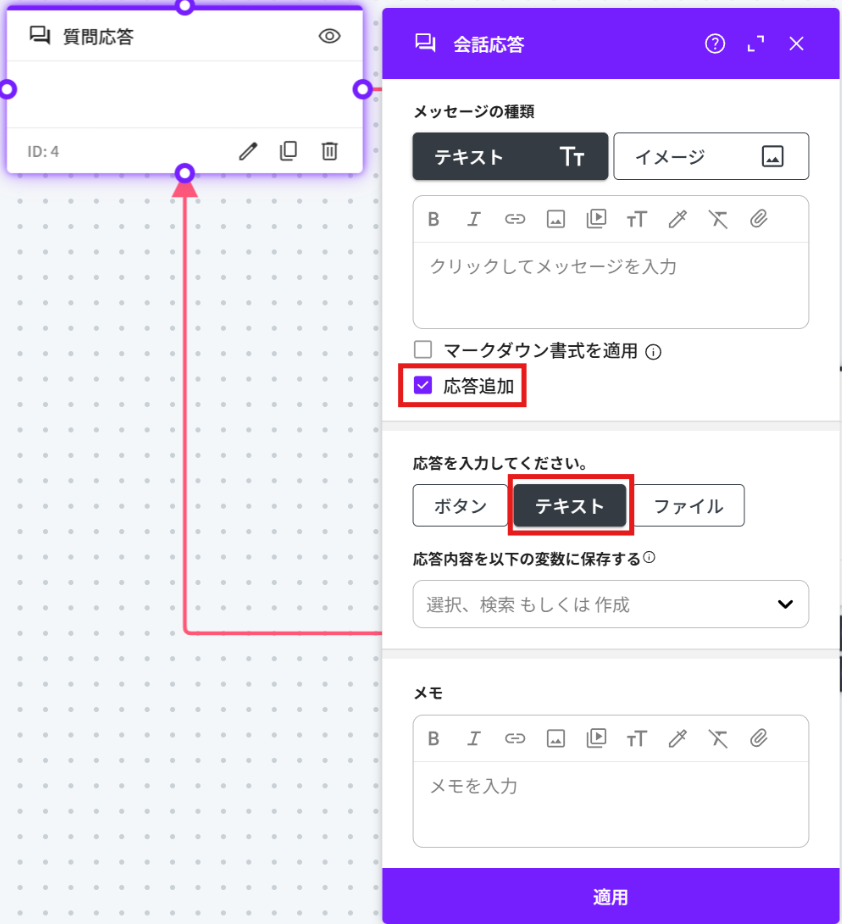
**質問応答ノード**
* 応答追加:ON
* 回答形式:テキスト
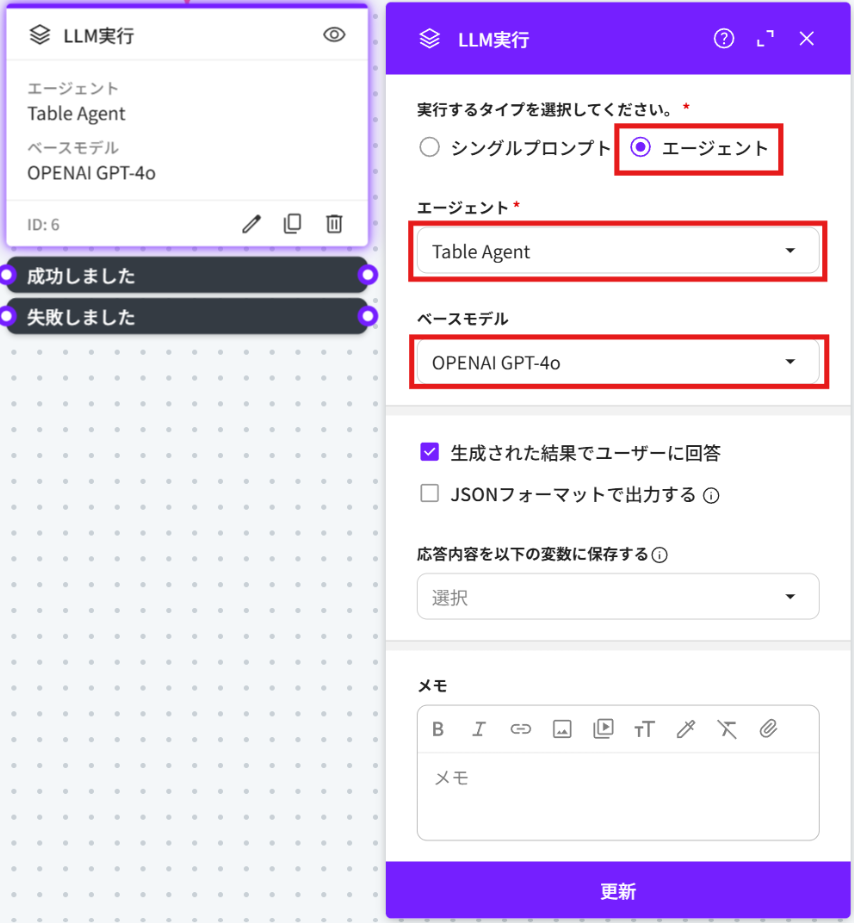
**LLM実行ノード**
* 実行するタイプ:エージェント
* エージェント:Table Agent
* ベースモデル:GPT-4o(推奨)
### 5.アプリの動作確認をする
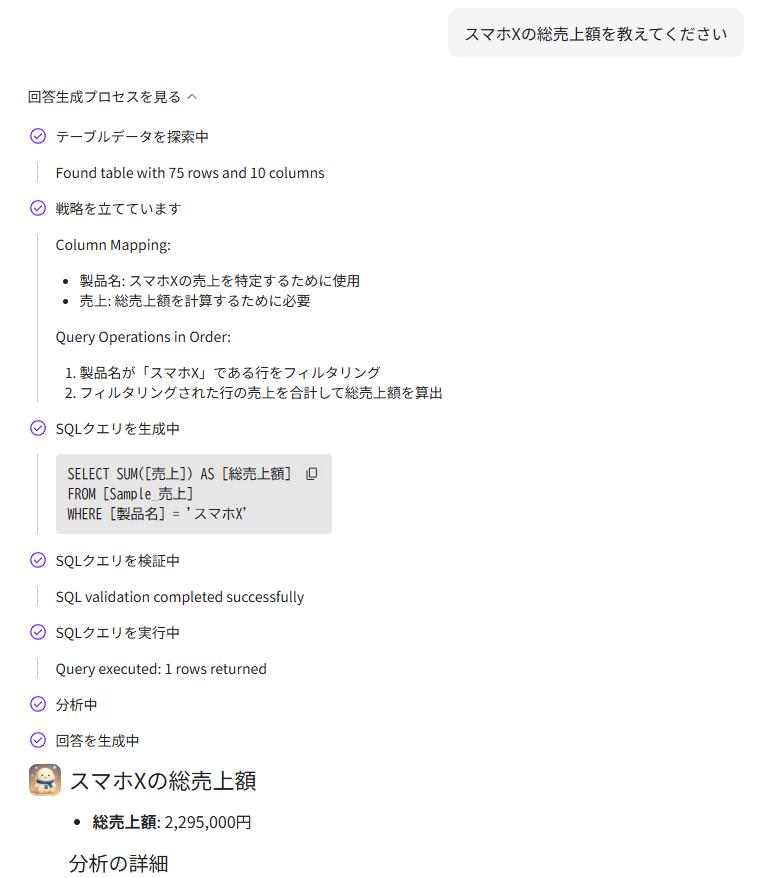
設定したテーブルデータに基づいて、情報検索し、回答を生成できるようになります。
\[回答プロセスを見る]をクリックすると、SQLクエリがどのように生成されたかを確認できます。
### 注意事項
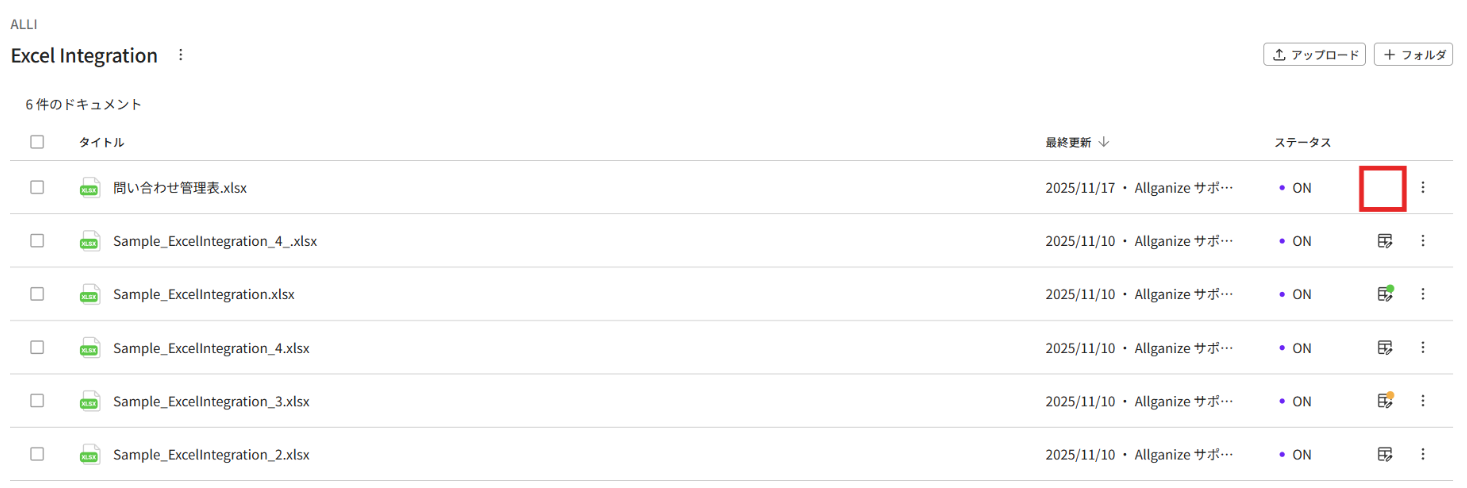
* 本機能追加前にAlliにアップロードされたExcelファイルには、テーブル編集アイコンは表示されません。既存のExcelファイルをデータベース形式に変換する場合は、再アップロードする必要があります。
* すべての Excel ファイルにテーブル編集アイコンが表示されます。ただし、実際の編集画面でテーブルとして構成されていない場合、Excelファイルはマークダウン(ジュール)形式で解析され、従来のようにドキュメント内の回答ソースとして自由に利用されます。 1つの文書を**テーブルデータとマークダウンの**両方で使用したい場合は、**文書名を異なるようにして2つをアップロード**してから、片側でテーブルデータに整理してください。
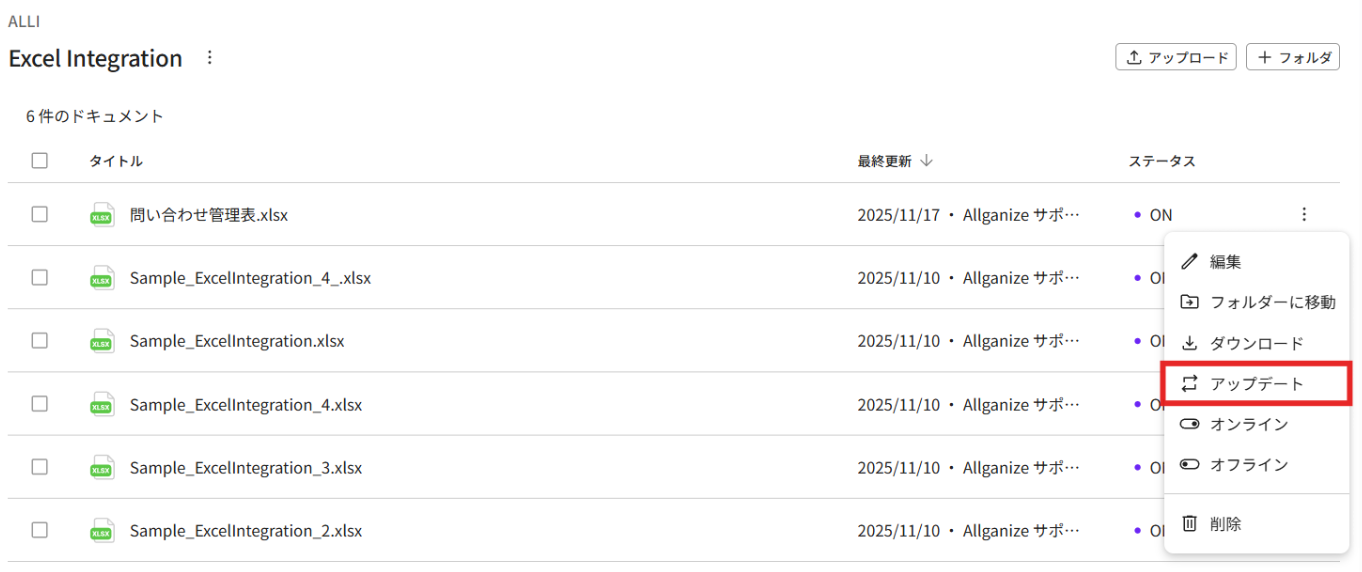
* Alliの標準機能であるドキュメントアップデートボタンは、テーブルデータとして登録されていないExcelファイルでのみ利用可能です。一度テーブルデータで構成されたExcelファイルは、更新ボタンが非表示になります。
---
# Agent Instructions
This documentation is published with GitBook. GitBook is the documentation platform designed so that both humans and AI agents can read, navigate, and reason over technical content effectively. Learn more at gitbook.com.
## Querying This Documentation
If you need additional information that is not directly available in this page, you can query the documentation by asking a question.
Perform an HTTP GET request on the following URL with the `ask` and `goal` query parameters:
```
GET https://docs.allganize.ai/alli-llm-app-market/manual/document/table-agent.md?ask=&goal=
```
`ask` is the immediate question: it should be specific, self-contained, and written in natural language.
`goal` is what the user is ultimately trying to achieve, the reason they need the answer. Sharing it helps GitBook give you a better, more relevant answer. A goal is most helpful when it describes the outcome the user wants rather than restating the question. For example, with `ask=how do I create an API token`, a goal like `automate deployments from our CI pipeline` lets GitBook tailor the answer to that use case.
The response will contain a direct answer to the question and relevant excerpts and sources from the documentation.
Use this mechanism when the answer is not explicitly present in the current page, you need clarification or additional context, or you want to retrieve related documentation sections.
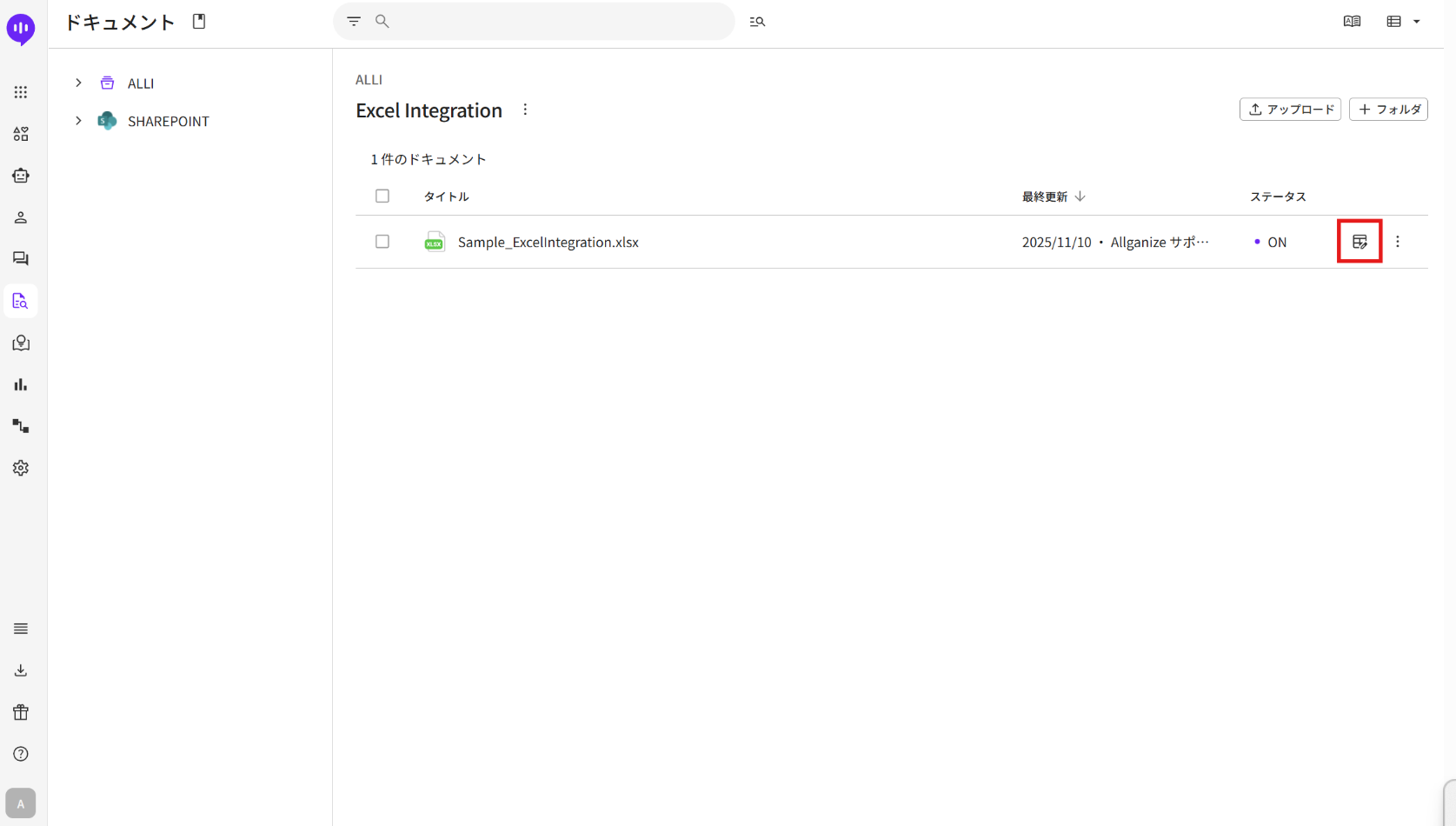
 が表示されます。このアイコンは、文書に対する編集権限を持つメンバーのみに表示されます。
 をクリックすると、Excelファイルのテーブル範囲、ヘッダー(列名)、データ型などを設定する画面に遷移します。
手順[3.データベースとして保存する](#id-3dtabsutoshitesuru)にて、\[データベースに変換]ボタンをクリックするまでは、従来と同様にExcelファイルがマークダウン形式で解析されます。
### 2.テーブルデータを追加する
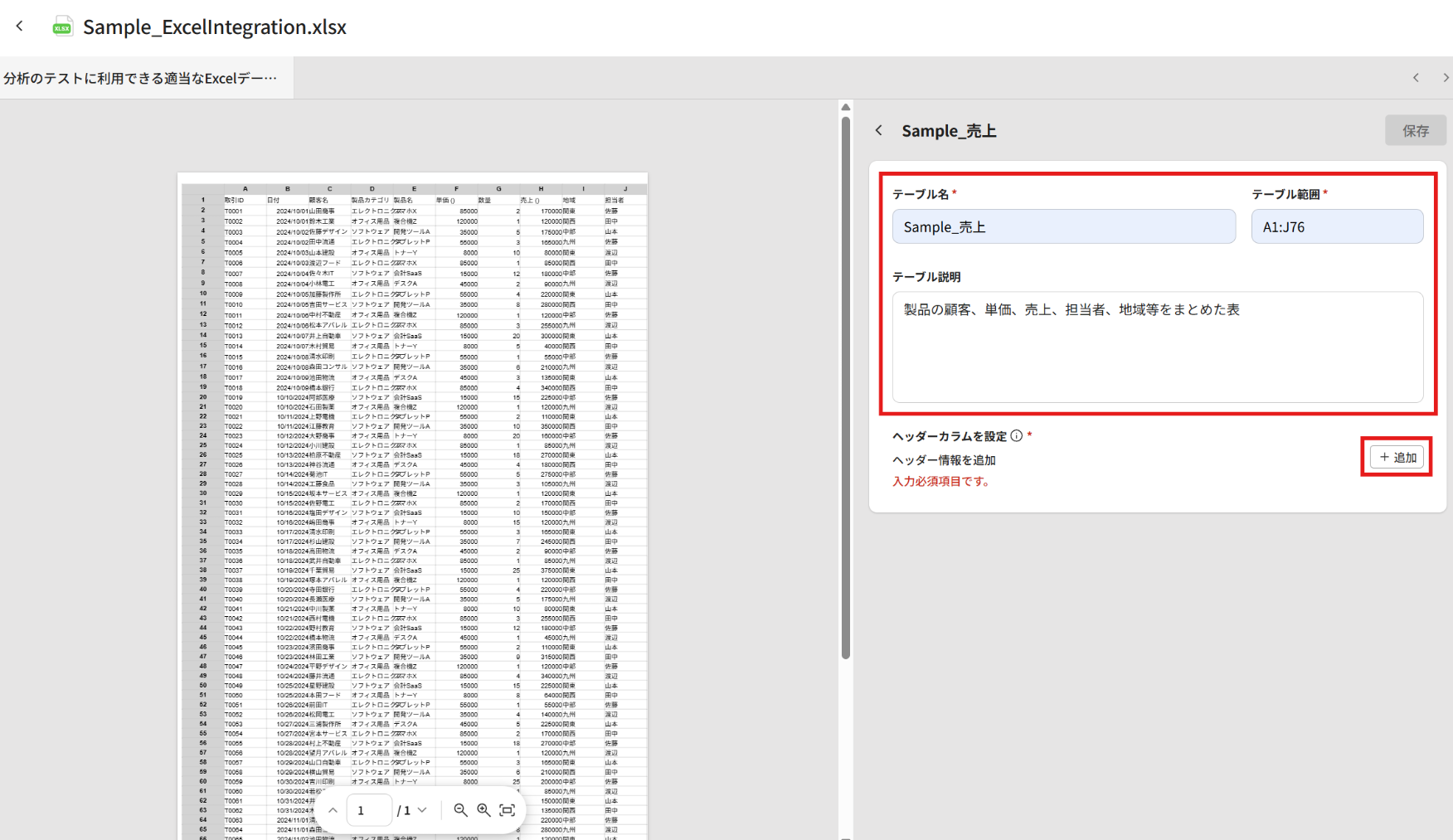
画面左:アップロードしたExcelファイルのプレビューが表示されます。\
画面右:Excelファイルに基づいてテーブルデータを編集することができます。
{% hint style="warning" %}
Excelテーブルデータには、列数や行数の制限はありません。\
ただし、テーブルデータのプレビュー表示のみ、デフォルトでは1000行までの表示制限があります。\
その際は、画面上部に「ソースファイルを参照してテーブルデータを追加してください」というメッセージが表示されますので、元のExcelファイルを参照しながらテーブル構成を設定してください。
{% endhint %}
\[+追加]をクリックします。
をクリックすると、Excelファイルのテーブル範囲、ヘッダー(列名)、データ型などを設定する画面に遷移します。
手順[3.データベースとして保存する](#id-3dtabsutoshitesuru)にて、\[データベースに変換]ボタンをクリックするまでは、従来と同様にExcelファイルがマークダウン形式で解析されます。
### 2.テーブルデータを追加する
画面左:アップロードしたExcelファイルのプレビューが表示されます。\
画面右:Excelファイルに基づいてテーブルデータを編集することができます。
{% hint style="warning" %}
Excelテーブルデータには、列数や行数の制限はありません。\
ただし、テーブルデータのプレビュー表示のみ、デフォルトでは1000行までの表示制限があります。\
その際は、画面上部に「ソースファイルを参照してテーブルデータを追加してください」というメッセージが表示されますので、元のExcelファイルを参照しながらテーブル構成を設定してください。
{% endhint %}
\[+追加]をクリックします。