> For the complete documentation index, see [llms.txt](https://docs.allganize.ai/alli-llm-app-market/llms.txt). Markdown versions of documentation pages are available by appending `.md` to page URLs; this page is available as [Markdown](https://docs.allganize.ai/alli-llm-app-market/manual/knowledge-base/source/connect-sharepoint-1.md).
# SharePoint連携
AlliではSharePoint内のリソースをそのまま活用できます。複雑な前処理を行うことなく、SharePointのフォルダ構造やアクセス権を維持しながら、ドキュメントのインデックスをAlli上で自動的に作成できます。
***
## SharePointに接続する
### アカウントでログインする
SharePointとの連携を開始するために、Microsoftアカウントでの認証を行います。
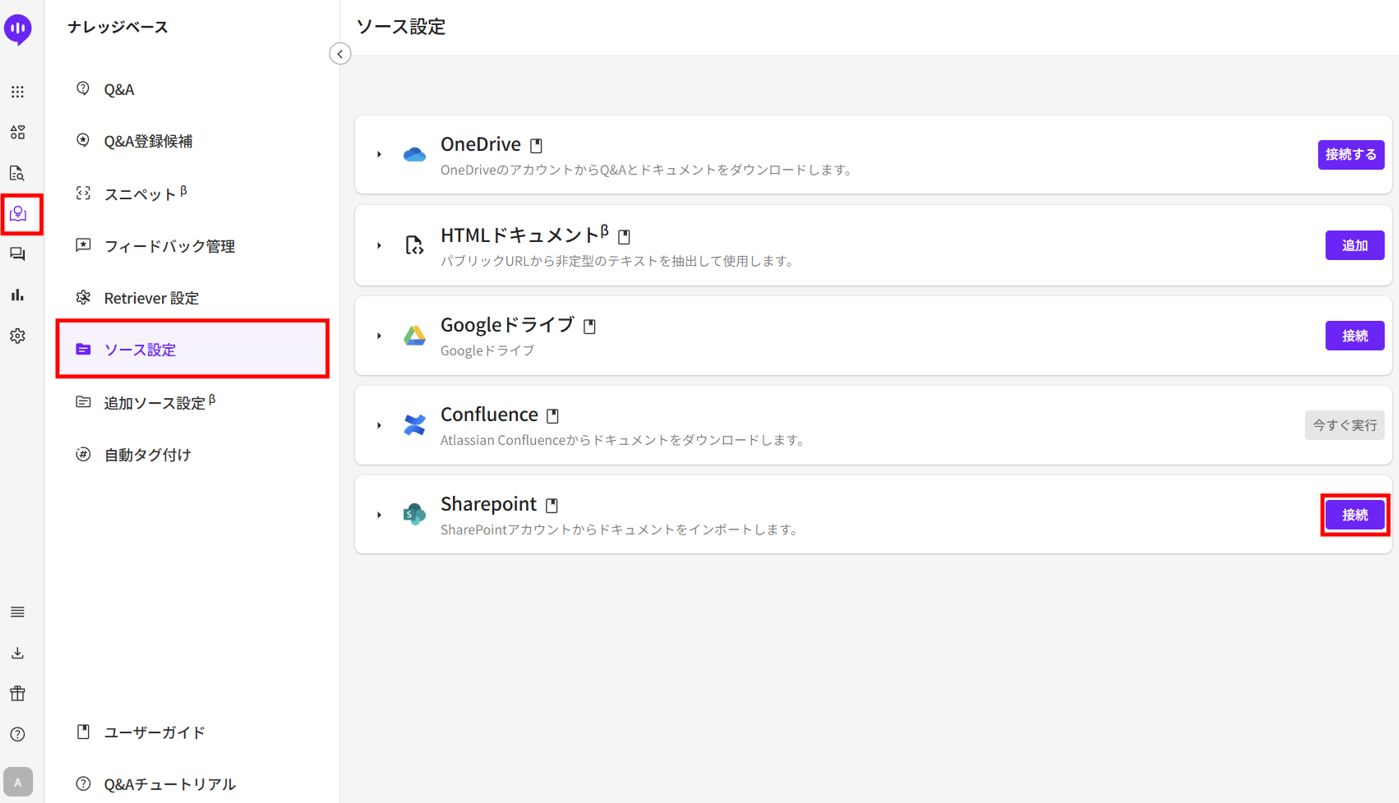
* **\[ナレッジベース] > \[ソース設定] タブ**
ナレッジベースのソース設定画面を開きます
* **SharePointの\[接続]**
SharePoint連携を開始します
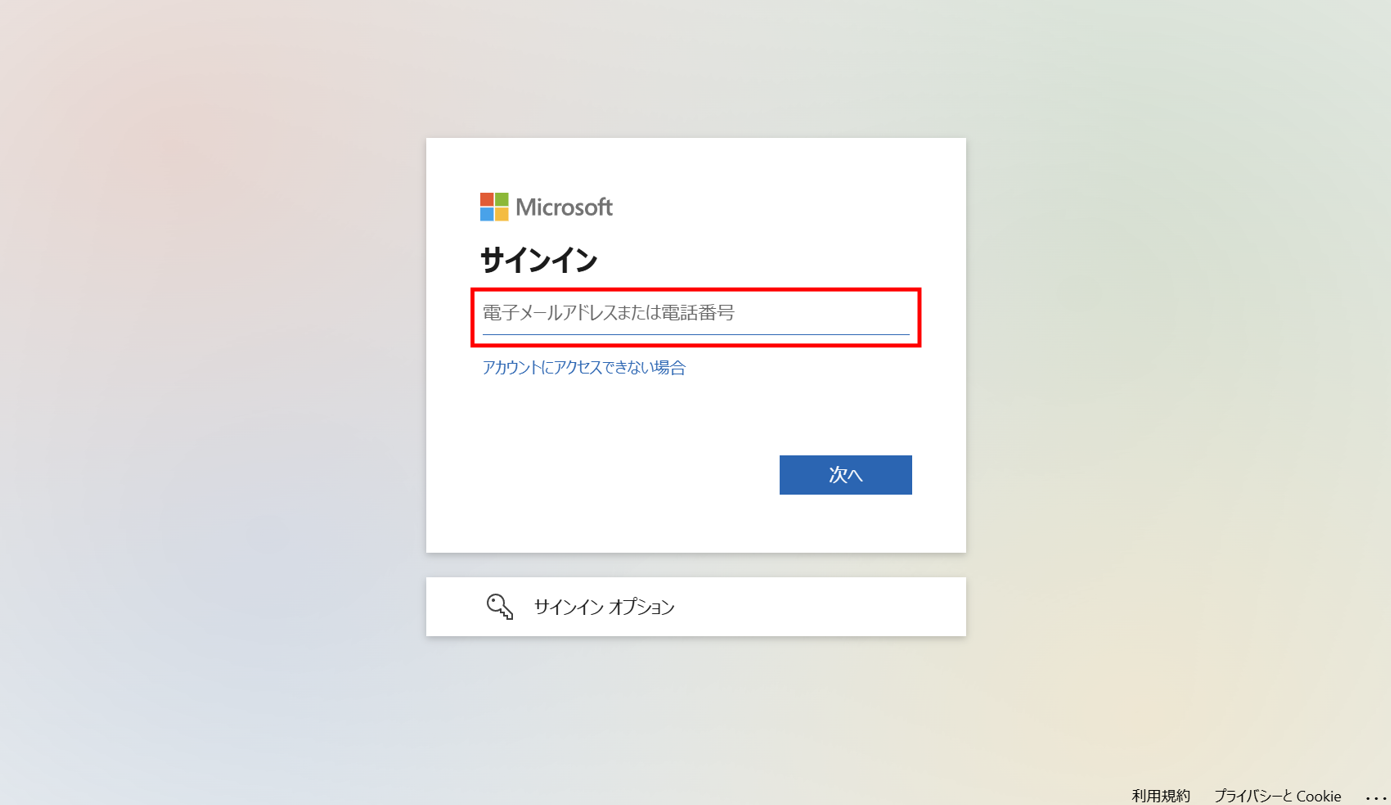
* **Microsoftアカウントでログイン**
接続を押すと、サインインを求める画面へ遷移します。SharePointサイトへのアクセス権を持つアカウントでサインインします。
{% hint style="info" %}
* 連携に利用するMicrosoftアカウントは、組織内の**SharePointサイトにアクセス可能な管理者権限を有するアカウント**である必要があります。
* 連携はOAuth認証方式を用いて実施されます。プライベートサイトとして設計されたSharePointサイトの場合は、そのサイトの所有者またはメンバー権限を持つアカウントで連携した場合にのみドキュメントを収集できます。
* 「管理者の承認が必要です」と表示され連携が完了しない場合は、連携アカウントに対して**「アプリケーション管理者」**権限を付与するようEntra ID管理者に依頼してください
* 本アカウントを通じて連携されるすべてのドキュメントは、当該アカウントの権限に基づき収集されます
{% endhint %}
***
## 連携の詳細設定をする
### ファイルの種類とサイトを選択する
Microsoftアカウントの登録完了後、連携するファイルの種類とSharePointサイトを指定します。
* **\[ナレッジベース] > \[ソース設定] タブ**
ソース設定画面に移動します
* **SharePoint左のアイコン**
クリックして詳細を展開します
* **\[設定]**
詳細設定画面を開きます
* **ファイルの種類**
「すべて」を選択するとサポートされる全形式が対象になります。必要な形式のみの場合は該当チェックボックスを選択します
* **SharePointサイト**
連携するサイトを1つ以上選択します
* **\[接続] ボタン**
詳細設定完了後にクリックして連携を実行します
{% hint style="info" %}
「すべて」を選択すると、Alliがサポートするすべてのファイル形式が対象になります。特定の形式のみをインポートしたい場合は、該当するチェックボックスを個別に選択してください。
{% endhint %}
***
## 連携の進行状況を確認する
### プログレスを表示する
連携が開始されると、処理の進捗をリアルタイムで確認できます。
* **「プログレスを表示」ボタン**
クリックすると各ステップの進行状況をリアルタイムで確認できます
* **失敗時の表示**
失敗したステップと原因が画面上に表示されます
{% hint style="info" %}
SharePoint連携は合計3段階で構成されます。
1. **Entra権限の連携** — Entra内のユーザー・グループ情報と権限情報を連動します
2. **SharePointサイトと文書情報の連携** — 各サイト・文書に割り当てられた権限を含む文書情報を連携します
3. **Alliへのドキュメントアップロードと権限の反映** — 連動した内容をAlliに反映し、文書と権限をマッピングします
{% endhint %}
{% hint style="warning" %}
各ステップには依存関係があります。前のステップが失敗した場合、後続のステップは進行しません。
* ステップ1が失敗した場合、ステップ2・3は進行しません
* ステップ2が失敗した場合、ステップ3は進行しません
* フェーズ2とフェーズ3は並列実行が可能です。フェーズ2が失敗した場合、フェーズ3は待機状態からフェイル状態に変わります
{% endhint %}
***
## 連携後の自動管理とフォルダ構造
### 自動索引付けと手動更新
連携されたドキュメントは定期的に自動更新されます。
* **自動インデックス更新**
自動インデクシングをONにした場合毎日深夜0時に、更新されたドキュメントのみ自動的にインデックスが作成されます
* **\[今すぐ実行] ボタン**
クリックすると更新されたドキュメントのインデックスを即時手動作成できます
### フォルダの構成
連携完了後のフォルダ構造は、ドキュメントメニュー内にSharePointの階層をそのまま反映します。
* **「SharePoint」ルートフォルダ**
Alliドキュメントと Alli Worksのパブリックドキュメント内に自動作成されます
* **サブフォルダ**
各連携SharePointサイトがルートフォルダ下にサブフォルダとして構成されます
* **階層の反映**
ソースサイトのフォルダとドキュメント階層がそのままAlliに反映されます
{% hint style="info" %}
ユーザーはSharePointの実際の構造と同じ形式でドキュメントを閲覧できます。フォルダ名が重複する場合、AlliはサイトURLやハッシュ値を付与して自動調整します。
{% endhint %}
{% hint style="warning" %}
* 連携されなかったファイルがある場合は、ファイルサイズが52MBを超えていないかご確認ください\
(Alliの1ファイルあたりの最大容量は52MBです)
* 特定のサイトが連携サイト一覧に表示されない場合は、SharePointのサイトコレクションの管理者に連携ユーザーを登録してください
{% endhint %}
***
## 連携における制約事項と設定可能事項
### Alli上での制約事項
SharePointと連携されたフォルダとドキュメントは、Alli内で直接編集・削除できません。
{% hint style="warning" %}
以下の操作はSharePoint上で実施してください。Alli上からは変更できません。
* **フォルダ:** 追加 / 削除 / 名前変更 / 移動 / アクセス権の変更
* **ドキュメント:** アップロード / 削除 / 名前変更 / アクセス権の変更
{% endhint %}
### Alli上での設定可能事項
以下の項目はAlli内でドキュメント単位で設定・変更できます。これらのメタデータはドキュメントが更新されても保持されます。
* **ドキュメントへのハッシュタグ追加**
任意のハッシュタグを付与して分類できます
* **ドキュメントステータス設定(On / Off)**
ドキュメントの公開状態を制御できます
* **Q\&A自動生成可否設定**
ドキュメントからのQ\&A自動生成を個別に制御できます
* **自動タグ付けの実行**
AIによる自動タグ付けを実行できます
***
## 権限とユーザーの処理
### SharePoint権限のAlliへの反映
SharePointで設定された権限はAlliに以下の仕様で反映されます。
* **Alli管理者権限**
Alliの管理画面上での権限が「管理者」の場合、SharePoint上の権限に関わらず全ドキュメントの編集・閲覧が可能です
* **ユーザーとグループの引き継ぎ**
SharePointで設定されたユーザーとグループの情報はAlliでもそのまま表示されます
* **権限の統一**
Alliではすべてのユーザー権限が「閲覧者」に統一されます。SharePointで「編集者」に設定されているユーザーも、Alli上では「閲覧者」として適用されます
* **未登録ユーザー**
SharePointに登録されているユーザーがAlliに未登録の場合、権限リストに表示されません。Alliに登録後、自動的に権限リストへ追加されます
* **グループ権限**
SharePointでグループに設定した権限は、Alliの権限リストにそのまま反映されます
***
## Alli Works内ドキュメントの活用方法
### シェアドキュメントでの利用
連携したSharePointのドキュメントは、Alli Works > シェアドキュメント内の他のドキュメントと同様に利用できます。
* **「SharePoint」ルートフォルダ**
連携時にシェアドキュメント内のルートフォルダとして自動作成されます
* **権限による表示制限**
各ユーザーのSharePointで付与された権限に応じて、表示されるドキュメントは制限されます。権限のないドキュメントへの不正アクセスを防止します
{% hint style="warning" %}
「WORKS」タイプのプロジェクトでユーザーのID(メールアドレス)情報が保持されている場合にのみ、SharePointの閲覧権限がアプリ利用ユーザーに引き継がれます。\
ユーザー情報が取得できないプロジェクトタイプの場合、連携されたドキュメントはすべてのユーザーがアプリ上で閲覧できる状態になります。ご契約のプロジェクト形態が不明な場合は、担当者へご連絡ください。
{% endhint %}
***
## 連携の解除
### Microsoftアカウントの連携を解除する
Microsoftアカウントとの連携を解除すると、以降SharePointで行われた変更はAlliに反映されなくなります。
{% hint style="warning" %}
連携解除時には、既存の連携ドキュメントをAlliの\[ドキュメントメニュー]に保持したまま解除するか、すべてのデータを削除した後に解除するかを選択できます。解除方法によってAlliに残るデータが異なりますのでご注意ください。
{% endhint %}
***
## Microsoft Entra ID「アプリケーション管理者」の付与方法
### アプリケーション管理者権限を付与する
SharePoint連携時に「管理者の承認が必要です」と表示される場合は、Entra ID管理者に以下の手順で権限を付与してもらう必要があります。
* **Microsorf Entra管理センターにアクセス**
管理センターを開き、権限を付与するユーザーを検索して対象ユーザーを選択します
* **\[+割り当ての追加] をクリック**
対象ユーザーのページでクリックし、ディレクトリロールを開きます
* **「アプリケーション管理者」にチェックを入れて追加**
該当ロールを選択し、\[追加] ボタンをクリックします
* **ロールの確認**
対象ユーザーの管理者ロールに「アプリケーション管理者」が追加されていることを確認します
{% hint style="info" %}
「アプリケーション管理者」の付与はMicrosoft Entra ID管理者のみが実行できます。連携担当者がこの権限を持っていない場合は、貴社のEntra ID管理者にご依頼ください。
{% endhint %}
***
## よくある質問
* **連携に使用するMicrosoftアカウントにはどのような権限が必要ですか?**
組織内のSharePointサイトにアクセス可能な管理者権限が必要です。プライベートサイトの場合は、そのサイトの所有者またはメンバー権限も必要です。
* **「管理者の承認が必要です」と表示されて連携が完了しない場合はどうすればよいですか?**
貴社のMicrosoft Entra ID管理者に、連携アカウントへ「アプリケーション管理者」権限を付与するよう依頼してください。付与手順はこのページ内の「Microsoft Entra ID アプリケーション管理者の付与方法」セクションをご参照ください。
* **連携したドキュメントはどのくらいの頻度で自動更新されますか?**
毎日深夜0時に、更新されたドキュメントのみ自動的にインデックスが更新されます。即時更新が必要な場合は\[今すぐ実行]ボタンをご利用ください。
* **SharePointで「編集者」に設定しているユーザーも、Alliでは編集できないのですか?**
はい。Alliでは連携ユーザーの権限がすべて「閲覧者」に統一されます。SharePoint上の権限レベルに関わらず、Alli内では閲覧のみが可能です。
* **特定のSharePointサイトが連携サイト一覧に表示されない場合はどうすればよいですか?**\
対象サイトのSharePoint設定 > サイトアクセス許可 > 高度なアクセス許可の設定 > サイトコレクションの管理者に進み、Alliで連携を実行しているユーザーをサイトコレクション管理者として登録してください。
***
## 関連ページリンク
* [ナレッジベースの設定](https://docs.allganize.ai/alli-llm-app-market/manual/knowledge-base#source)
* [Alli Worksの利用方法](https://docs.allganize.ai/alli-llm-app-market/manual/for_user#change-name)
* [Microsoft Entra ID 管理ガイド](https://docs.allganize.ai/alli-llm-app-market/manual/project-settings/external-service-integration/entra-id-dashboad)
---
# Agent Instructions
This documentation is published with GitBook. GitBook is the documentation platform designed so that both humans and AI agents can read, navigate, and reason over technical content effectively. Learn more at gitbook.com.
## Querying This Documentation
If you need additional information that is not directly available in this page, you can query the documentation dynamically by asking a question.
Perform an HTTP GET request on the current page URL with the `ask` query parameter, and the optional `goal` query parameter:
```
GET https://docs.allganize.ai/alli-llm-app-market/manual/knowledge-base/source/connect-sharepoint-1.md?ask=&goal=
```
`ask` is the immediate question: it should be specific, self-contained, and written in natural language.
`goal` is optional and describes the broader end goal you are ultimately trying to accomplish on behalf of the user. GitBook uses it to tailor the answer towards what is most useful for that goal.
The response will contain a direct answer to the question and relevant excerpts and sources from the documentation.
Use this mechanism when the answer is not explicitly present in the current page, you need clarification or additional context, or you want to retrieve related documentation sections.