> For the complete documentation index, see [llms.txt](https://docs.allganize.ai/alli-llm-app-market/llms.txt). Markdown versions of documentation pages are available by appending `.md` to page URLs; this page is available as [Markdown](https://docs.allganize.ai/alli-llm-app-market/manual/project-settings/external-service-integration/okta-sso-workstype.md).
# 【Worksプロジェクト版】Okta SAML SSO認証
Alli では、SAML アプリを連携してシングルサインオン(SSO)認証を設定できます。\
これにより、特定のプロジェクトに対してSSO認証を完了したメンバーのみが、権限に基づいてAlli Worksとダッシュボードにアクセスできるように設定できます。
**※Alli Works へのOkta認証機能はオプション機能の為、こちらの機能をお使いになりたい場合は、担当セールスまたはカスタマーサクセスまでご連絡ください。**
## ✅ SAML SSOとは?
SAMLは、Webブラウザベースの認証と承認のためのXMLベースのフレームワークであり、ユーザーが一度ログインしたときに複数のサービスに自動的にログインできるようにする方法です。現在、多くの企業が使用している認証規格であり、Alliはこの規格に基づいてSSO連携をサポートしています。
## ✅ サポートされる IdP
* Google
* Microsoft Entra ID
* Okta
* SAML規格に準拠したすべてのIdP
本ガイドではMicrosoft Entra IDのSAML SSO認証について説明いたします。
## Okta SAMLアプリの作成
### 1.Oktaダッシュボード上でのOkta SAMLアプリの作成
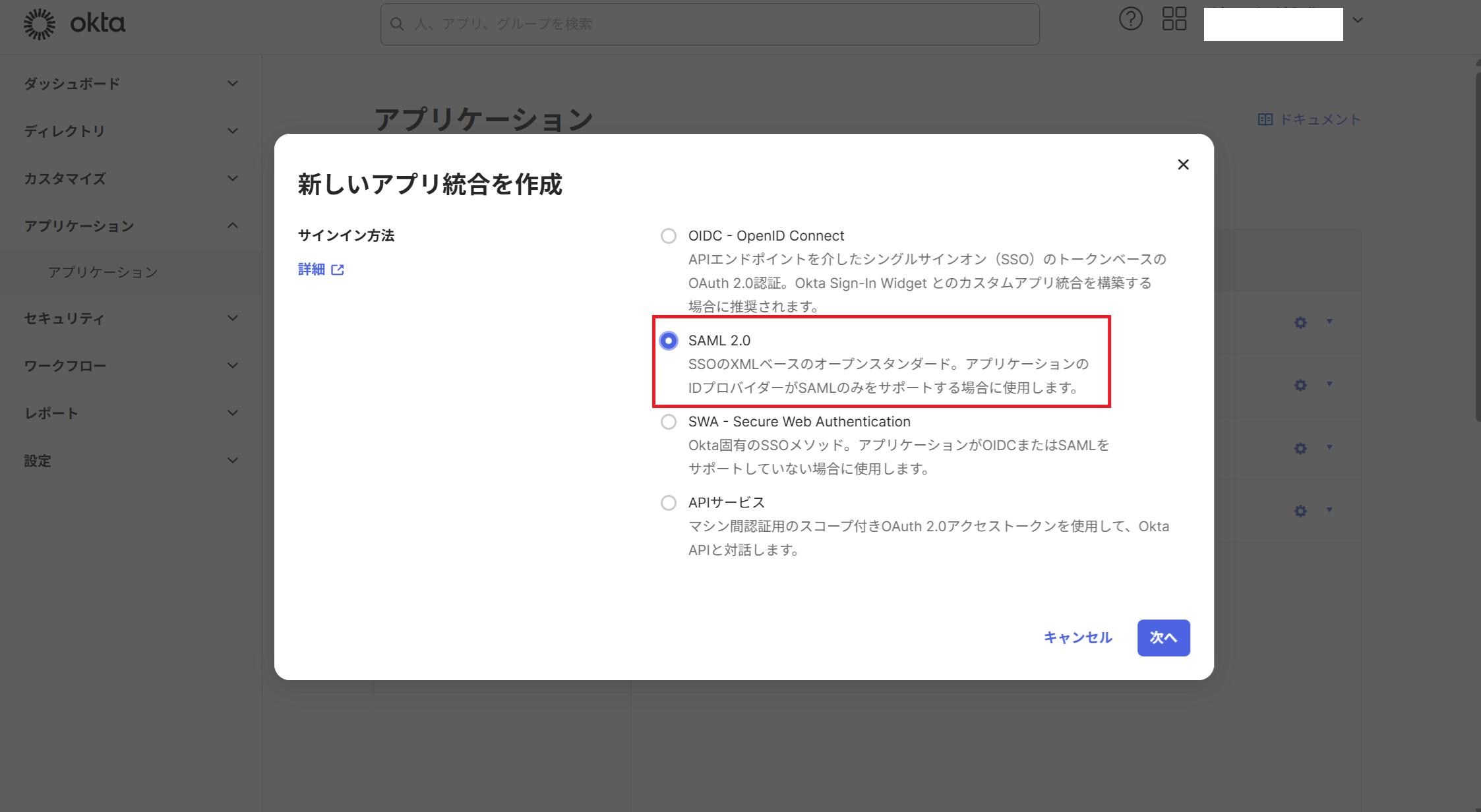
1. Okta Portal()にログインし、「アプリケーション」の「アプリ統合の作成」ボタンをクリックしてください。
2. 「SAML2.0」を選択します。
3. アプリ名を入力して\[次へ]ボタンをクリックします。
### 2.Alliダッシュボート上でのSAMLアプリとの連携
1. ダッシュボード>プロジェクト設定>外部サービス連携> SAML SSOタブに移動し、+SAMLアプリの追加ボタンをクリックします。
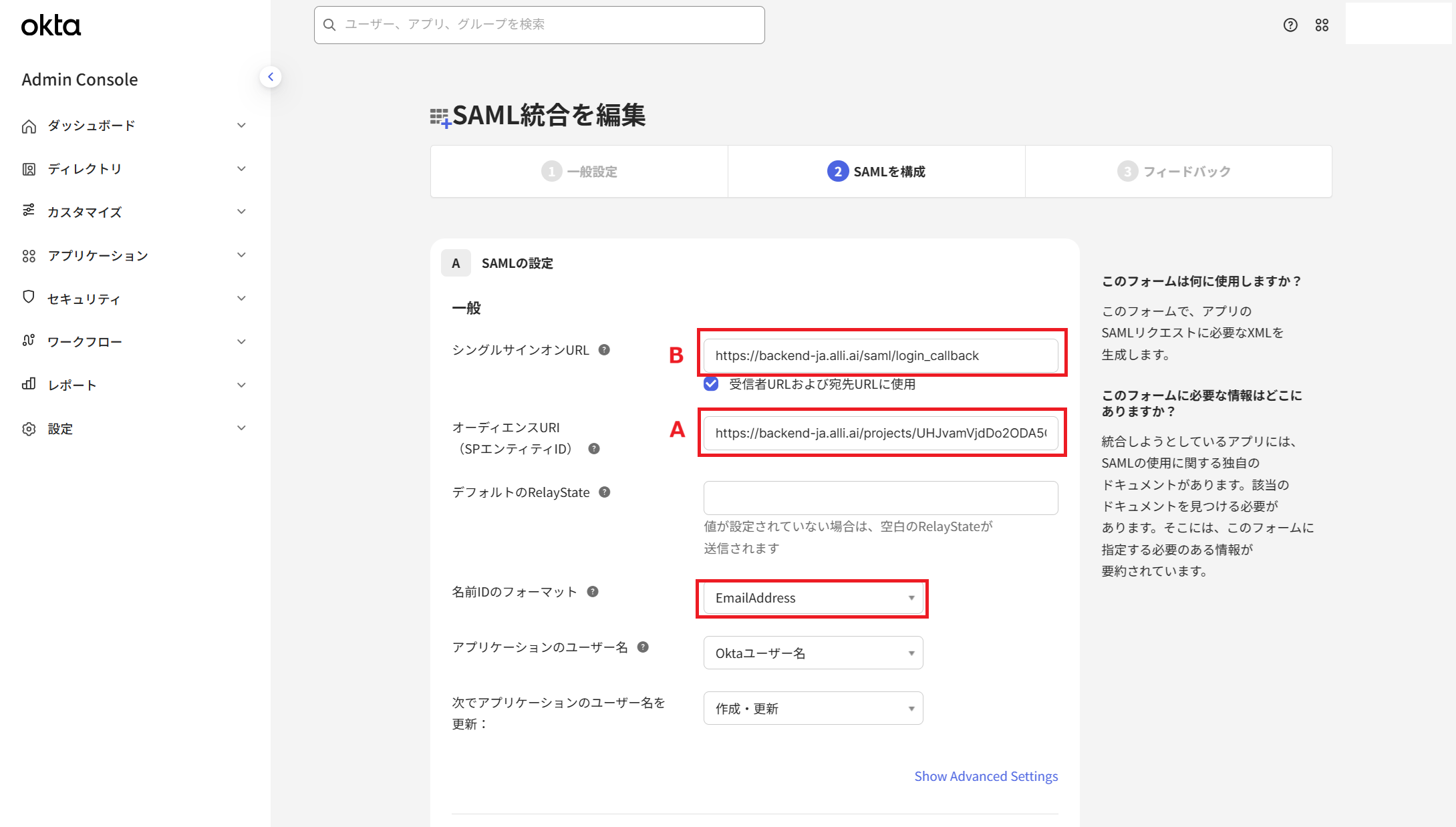
2. アプリ名を設定し、下記A,Bの値をコピーしてください。
3. Oktaのダッシュボートに戻り、「SAML統合を作成」内の「シングルサインオンURL」と「オーディエンスURI(SPエンティティID)」に「A」と「B」の情報を貼り付け、「名前IDのフォーマット」を必ずEmailAdressに設定してください。
### 3.属性マッピングの設定 (Attribute Mapping)
#### 基本
Okta側で設定されているユーザー情報とAlli内の顧客情報をマッピングすることができます。\
EMAIL情報は自動でマッピングされるようになっているため個別の設定は不要です。\
現段階では、\
・FIRST\_NAME\
・LAST\_NAME\
・GROUP\
のマッピングをサポートしています。
#### 設定方法
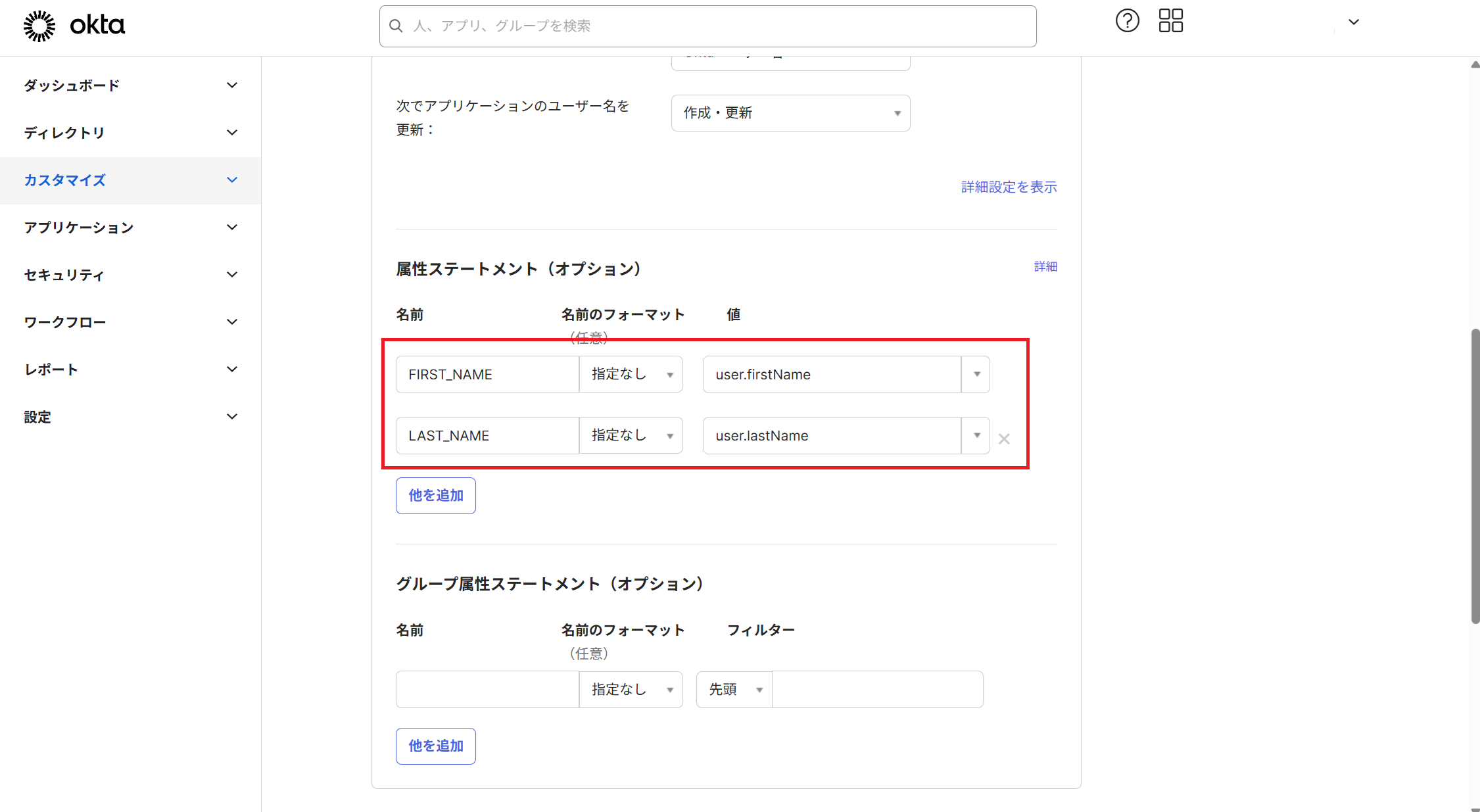
1. Oktaダッシュボート内の「属性ステートメント(オプション)」で名前部分に「FIRST\_NAME」と「LAST\_NAME」に対応する値を選択して変更します。\
値の欄にある「user.firstName」と「user.lastName」をそれぞれクリックしてください。\
#### ユーザーグループマッピング
1. Alliは部門を`GROUP`という変数として扱うため、Group Attribute StatementsのNameには必ず`GROUP`入力します。
2. Valueには、Oktaアプリ内の部門に対応するフィールド名を入力します。
必ず以下の規則に従ってください。\
**~作成ルール~**\
前に`user.`はを付けます。\
②その後、部門名が設定されている項目値小文字のバージョンを入力します。\
例えば、このアプリでは`division`という属性がグループ(部門)の役割をするので、下記のように入力します。\
user.division
このSAMLアプリでは、合計3つの部署タイプがあります。\
・`Customer Success` \
・`Solution Sales` \
\
※注意※\
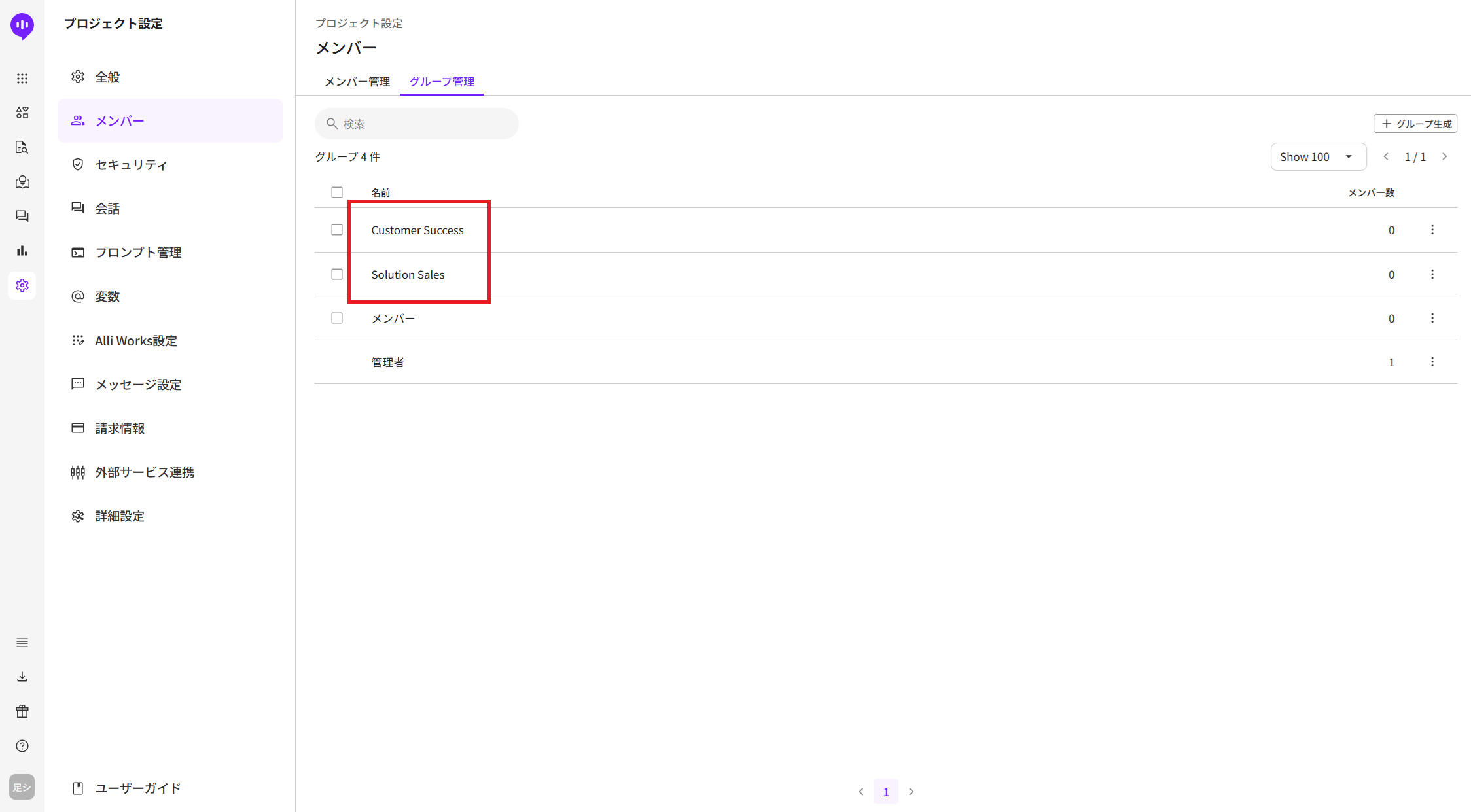
上記の部署情報がAlli内のプロジェクト設定>メンバー内の権限グループにも同じように登録されていないと、グループマッピングができないことに注意してください。
3. ここまでOkta側で設定か完了したら「次へ」をクリックしてアプリを保存してください。
#### **Alliでのグループの作成と権限の割り当て**
1. Alli管理画面>プロジェクト設定>メンバー>グループタブに移動します。
1. 各グループ(Customer Success、Solution Sales)を作成します。
2. 各グループに必要な権限を割り当てます。
### 4.Okta SAMLアプリへのユーザーとグループの割り当て
1. Oktaアプリ内の割り当てタブで、「割り当て」をクリックし、AlliでOkta SSOを連携させるユーザーを追加してください。
### 5.Okta SAMLアプリのSAML証明書・ログインURL・識別子の取得とAlliでの設定
1. Oktaアプリ内のサインオンタブで、アプリに関する詳細情報をAlliのダッシュボードにコピーする必要があります。\
1\) 「サインオンURL」 「発行者」をコピーし「 署名証明書」をダウンロードします。\
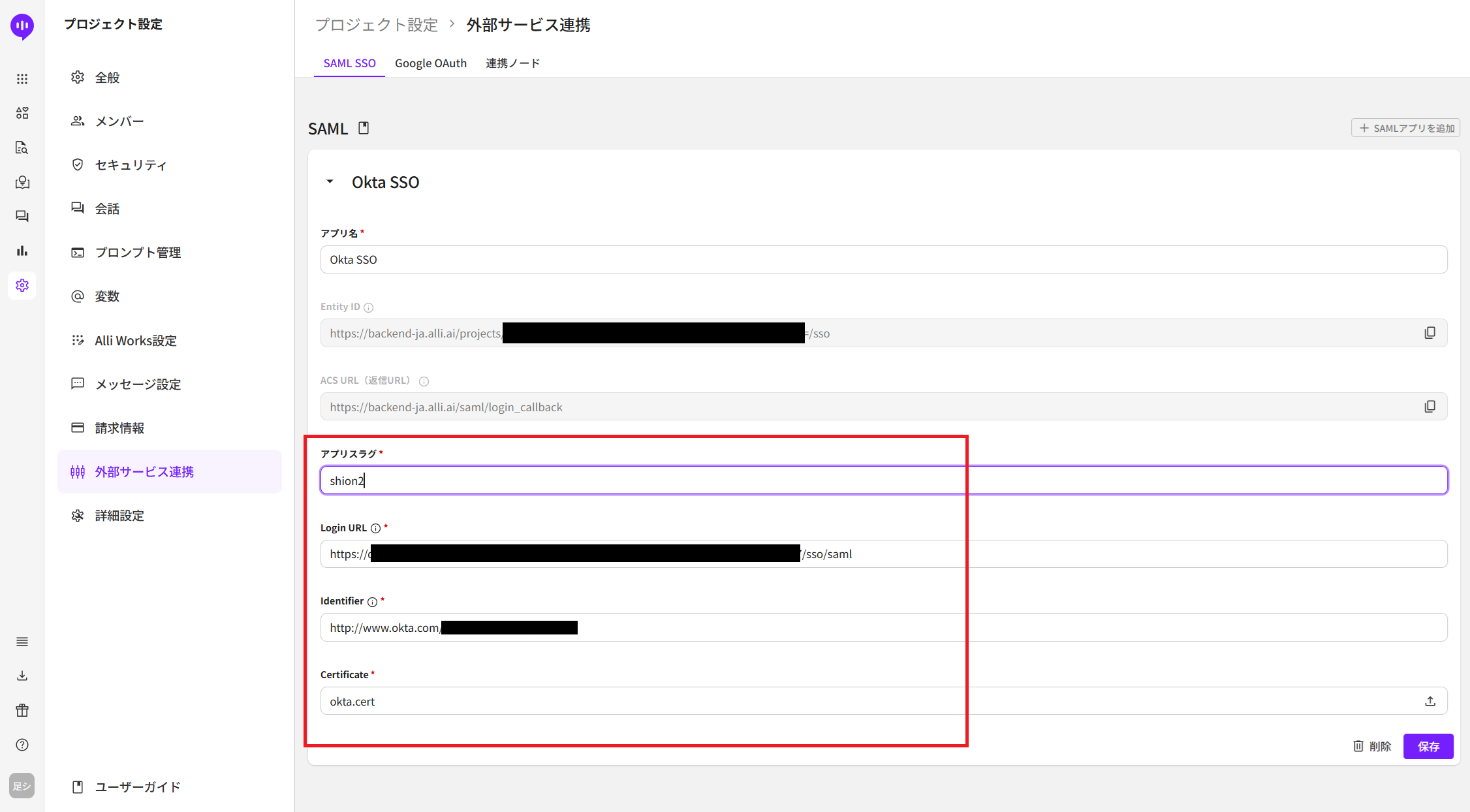
2. Alli LLM App Market ダッシュボード >プロジェクト設定 >外部サービス連携>SAML SSOタブ内で作成したOkta SSO連携アプリ内の設定を進めていきます。\
アプリスラグはOkta SSOを使用して管理画面にログインするときに全員が入力する必要のあるものであるため、覚えやすい文字列を使用してください。\ **※エンドユーザー画面はスラグの入力なしでご利用いただけますのでご安心ください。**\ **※アルファベット(小文字)、数字、ハイフンのみ使用できます。**\ **※アプリスラグはログインの識別子であるため、他のプロジェクトで使用されているものはご利用いただけません。登録の際にエラーメッセージが表示された場合は別のスラグをお試しください。**\
\
「Login URL」に先程コピーした「サインオンURL」「Identifier」に「発行者」の情報を貼り付け、「Certificate \*」にダウンロードした「署名証明書」ファイルを添付し、「保存」をクリックしてください。
3. 保存が完了し、連携に成功したら設定完了です。
---
# Agent Instructions
This documentation is published with GitBook. GitBook is the documentation platform designed so that both humans and AI agents can read, navigate, and reason over technical content effectively. Learn more at gitbook.com.
## Querying This Documentation
If you need additional information that is not directly available in this page, you can query the documentation by asking a question.
Perform an HTTP GET request on the following URL with the `ask` and `goal` query parameters:
```
GET https://docs.allganize.ai/alli-llm-app-market/manual/project-settings/external-service-integration/okta-sso-workstype.md?ask=&goal=
```
`ask` is the immediate question: it should be specific, self-contained, and written in natural language.
`goal` is what the user is ultimately trying to achieve, the reason they need the answer. Sharing it helps GitBook give you a better, more relevant answer. A goal is most helpful when it describes the outcome the user wants rather than restating the question. For example, with `ask=how do I create an API token`, a goal like `automate deployments from our CI pipeline` lets GitBook tailor the answer to that use case.
The response will contain a direct answer to the question and relevant excerpts and sources from the documentation.
Use this mechanism when the answer is not explicitly present in the current page, you need clarification or additional context, or you want to retrieve related documentation sections.