# EntraID認証(Alli Works画面)

## 概要 <a href="#summary" id="summary"></a>

EntraID認証を使用して、エンドユーザーがAlli LLM App Marketを使用する際のセキュリティを強化することができます。 \
Alli LLM App Marketのダッシュボード上でメンバーが EntraID認証を設定すると、エンドユーザーは EntraID 認証を受けた場合のみ Alli Worksと アプリ を使用することができるようになります。\
\ <mark style="color:red;">**※Alli WorksへのEntraID認証機能はオプション機能の為、こちらの機能をお使いになりたい場合は、担当セールスまたはカスタマーサクセスまでご連絡ください。**</mark>

## Alli LLM App MarketダッシュボードとAzureダッシュボード上での設定 <a href="#setting" id="setting"></a>

1. Azure Portal(<https://portal.azure.com/#home>)にログインし、「Microsoft Entra ID の管理」の「ビュー」ボタンをクリックしてください。<br>

   <figure><img src="https://3244404108-files.gitbook.io/~/files/v0/b/gitbook-x-prod.appspot.com/o/spaces%2FR2CRA2CisD1pVQUgqd1g%2Fuploads%2FW7duRDkXn66d00AobRKE%2Fimage.png?alt=media&#x26;token=336d60a9-6073-475f-a7a3-db744e181c27" alt=""><figcaption></figcaption></figure>
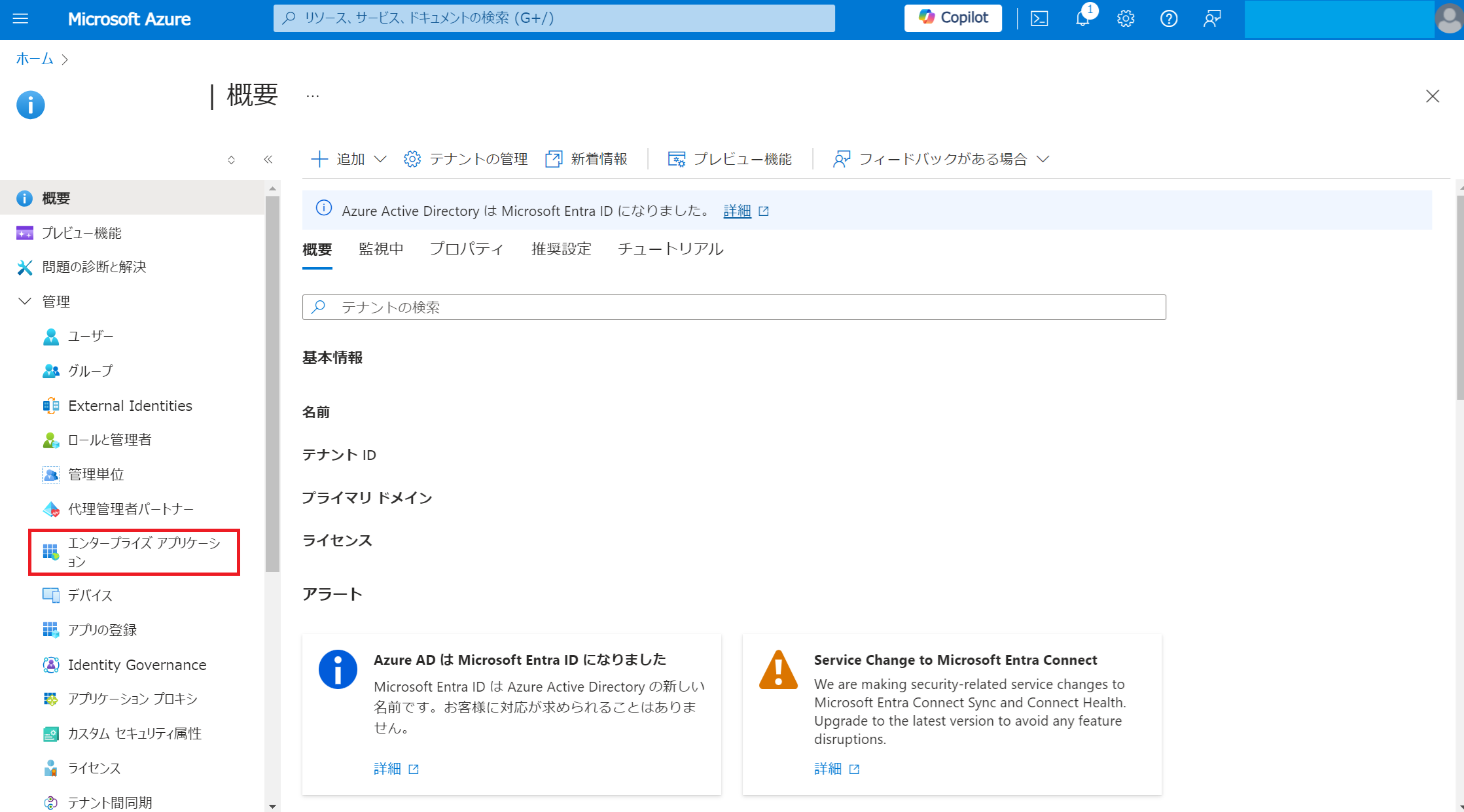
2. 管理＞エンタープライズアプリケーションをクリックします。<br>

   <figure><img src="https://3244404108-files.gitbook.io/~/files/v0/b/gitbook-x-prod.appspot.com/o/spaces%2FR2CRA2CisD1pVQUgqd1g%2Fuploads%2FL58xD8bNYopv4ZgkEP65%2Fimage.png?alt=media&#x26;token=a6d02431-051b-4845-a3aa-e64be9e409dc" alt=""><figcaption></figcaption></figure>
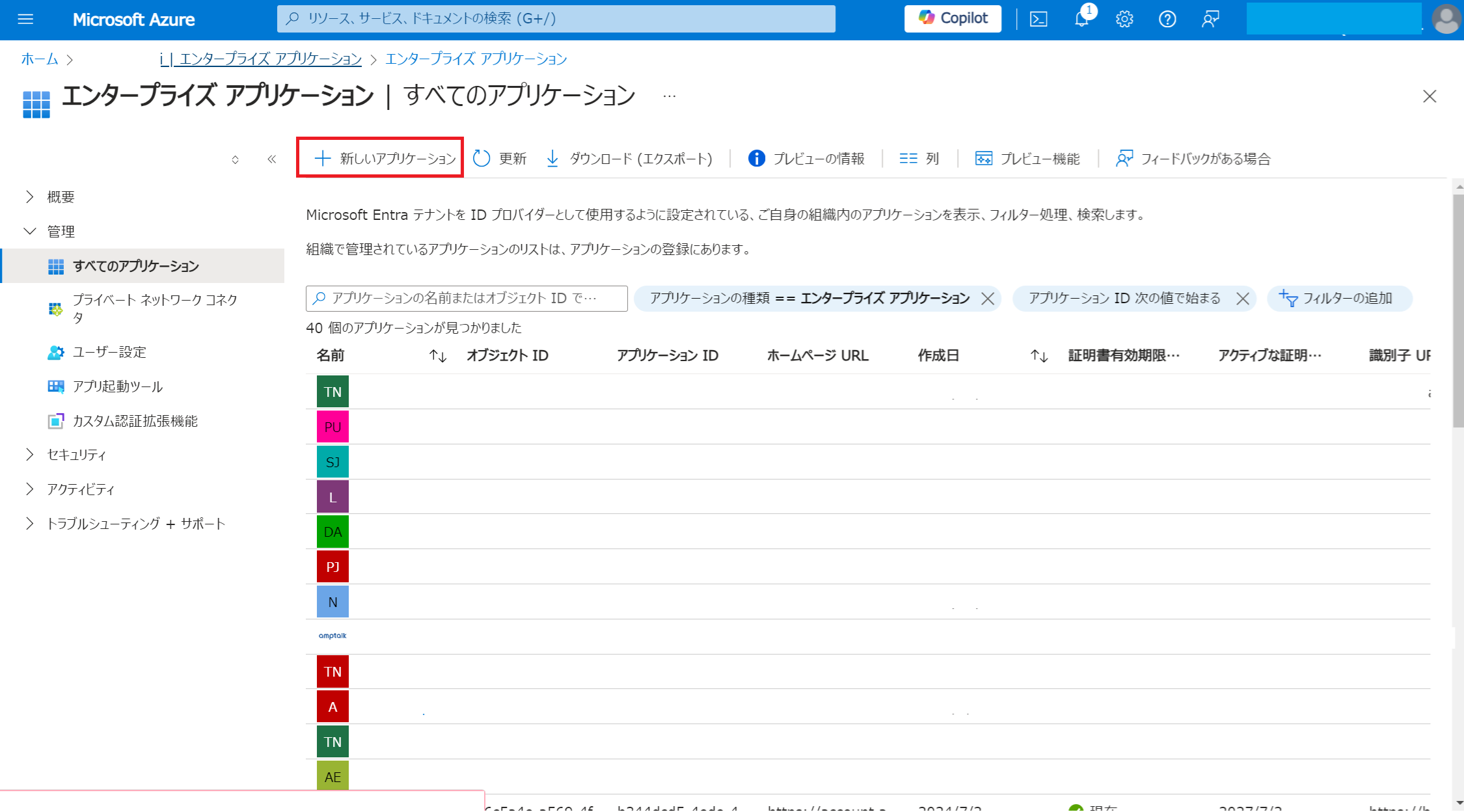
3. 「＋新しいアプリケーション」をクリックします。\ <br>

   <figure><img src="https://3244404108-files.gitbook.io/~/files/v0/b/gitbook-x-prod.appspot.com/o/spaces%2FR2CRA2CisD1pVQUgqd1g%2Fuploads%2FcwzvuxOc99napFmyoErU%2Fimage.png?alt=media&#x26;token=e68139c4-cbbd-444f-ac79-a07224d2452f" alt=""><figcaption></figcaption></figure>
4. 「＋独自のアプリケーションの作成」をクリックし、AlliとEntraIDを連携するためのアプリを作成します。\
   アプリ名を設定し「作成」ボタンをクリックしてください。<br>

   <figure><img src="https://3244404108-files.gitbook.io/~/files/v0/b/gitbook-x-prod.appspot.com/o/spaces%2FR2CRA2CisD1pVQUgqd1g%2Fuploads%2FXTgPFGoPvlNpAiVxZp8F%2Fimage.png?alt=media&#x26;token=c09388b0-f587-4cc3-a8ec-bf1301d2975e" alt=""><figcaption></figcaption></figure>
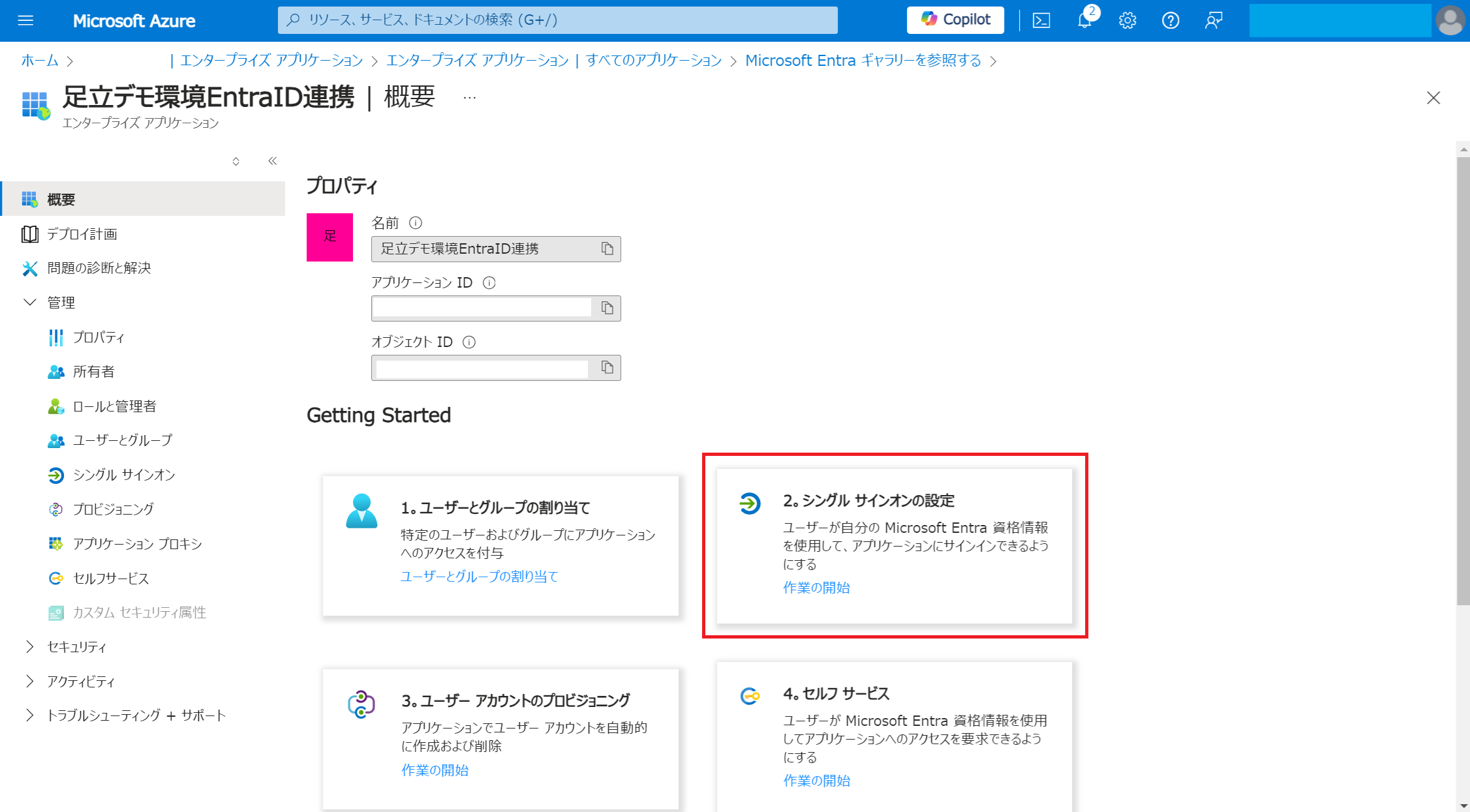
5. 作成されたアプリ内にある「2．シングル サインオンの設定」の作業開始をクリックしてください。<br>

   <figure><img src="https://3244404108-files.gitbook.io/~/files/v0/b/gitbook-x-prod.appspot.com/o/spaces%2FR2CRA2CisD1pVQUgqd1g%2Fuploads%2FFSGDKiDn5YpOAg6hqDx8%2Fimage.png?alt=media&#x26;token=203660d8-d1b8-408c-a4bf-31f4452beeb8" alt=""><figcaption></figcaption></figure>
6. シングルサインオン方式の選択で「SAML」を選択してください。<br>

   <figure><img src="https://3244404108-files.gitbook.io/~/files/v0/b/gitbook-x-prod.appspot.com/o/spaces%2FR2CRA2CisD1pVQUgqd1g%2Fuploads%2FzKVsTfVcZvUtXOFGgrRu%2Fimage.png?alt=media&#x26;token=c3d60797-e246-4e63-944c-fd202b0847ca" alt=""><figcaption></figcaption></figure>
7. Alli LLM App Market ダッシュボード＞プロジェクト設定 ＞外部サービス連携 ＞Alli Works＞EntraIDにアクセスし、下記A,Bの値をコピーしてください。<br>

   <figure><img src="https://3244404108-files.gitbook.io/~/files/v0/b/gitbook-x-prod.appspot.com/o/spaces%2FR2CRA2CisD1pVQUgqd1g%2Fuploads%2Fs38NuIsncHBlMjKYA2KF%2Fimage.png?alt=media&#x26;token=b450238b-128c-4812-9dc4-d2227a83b743" alt=""><figcaption></figcaption></figure>
8. SAMLによるシングルサインオンのセットアップ　①の基本的なSAML構成の「編集」ボタンをクリックしてください。<br>

   <figure><img src="https://3244404108-files.gitbook.io/~/files/v0/b/gitbook-x-prod.appspot.com/o/spaces%2FR2CRA2CisD1pVQUgqd1g%2Fuploads%2F2DYdUxCe3JWUAYyzBnhI%2Fimage.png?alt=media&#x26;token=dfbd8d76-ab30-4606-aad4-c170c947054e" alt=""><figcaption></figcaption></figure>
9. 識別子(エンティティID)と応答URLにステップ６でコピーした「A」と「B」の情報を貼り付けて、保存してください。<br>

   <figure><img src="https://3244404108-files.gitbook.io/~/files/v0/b/gitbook-x-prod.appspot.com/o/spaces%2FR2CRA2CisD1pVQUgqd1g%2Fuploads%2Fhnh4pCnqgFeBcYiYoNDx%2Fimage.png?alt=media&#x26;token=e7b0e55f-415f-4bd1-8791-e00990ba5786" alt=""><figcaption></figcaption></figure>
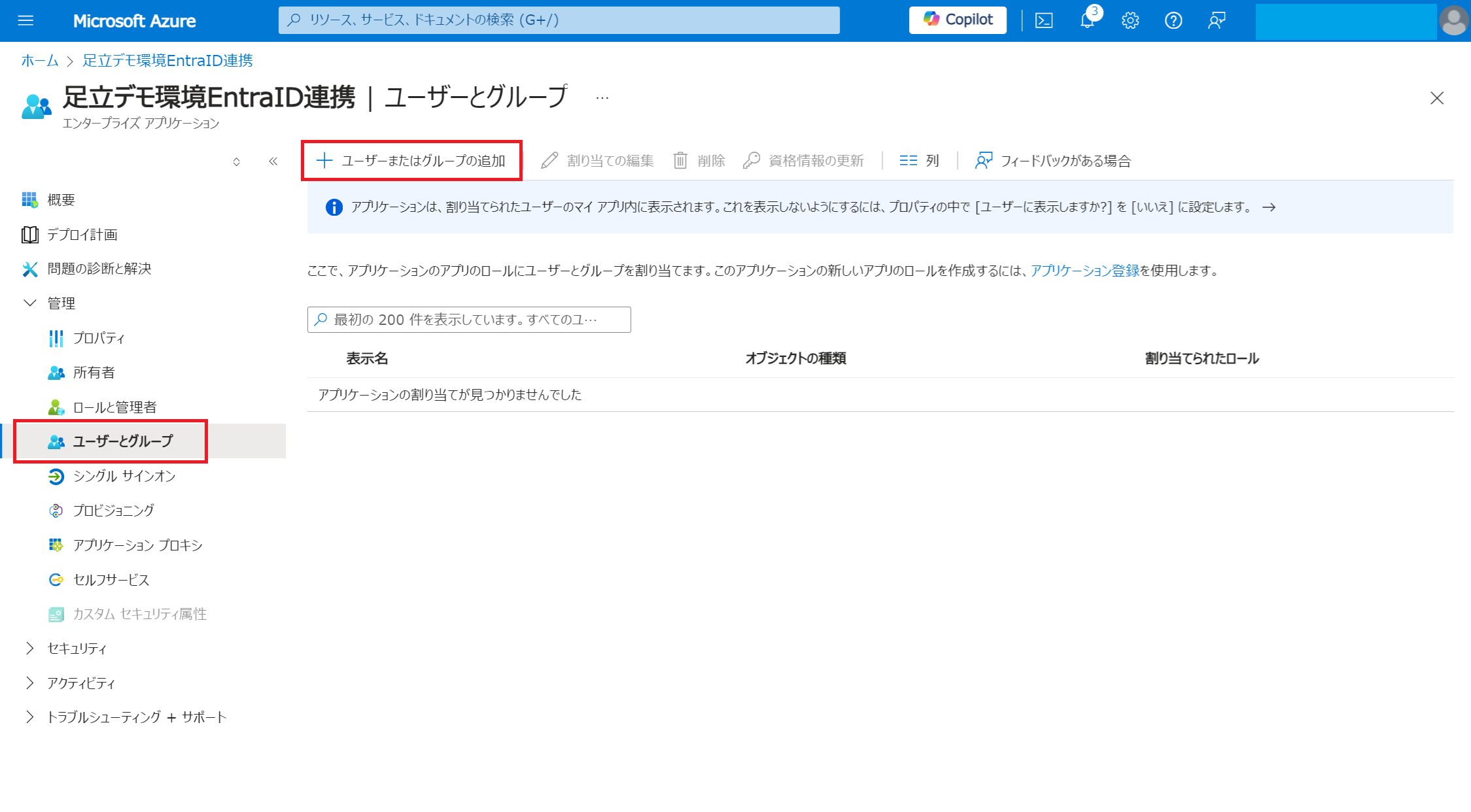
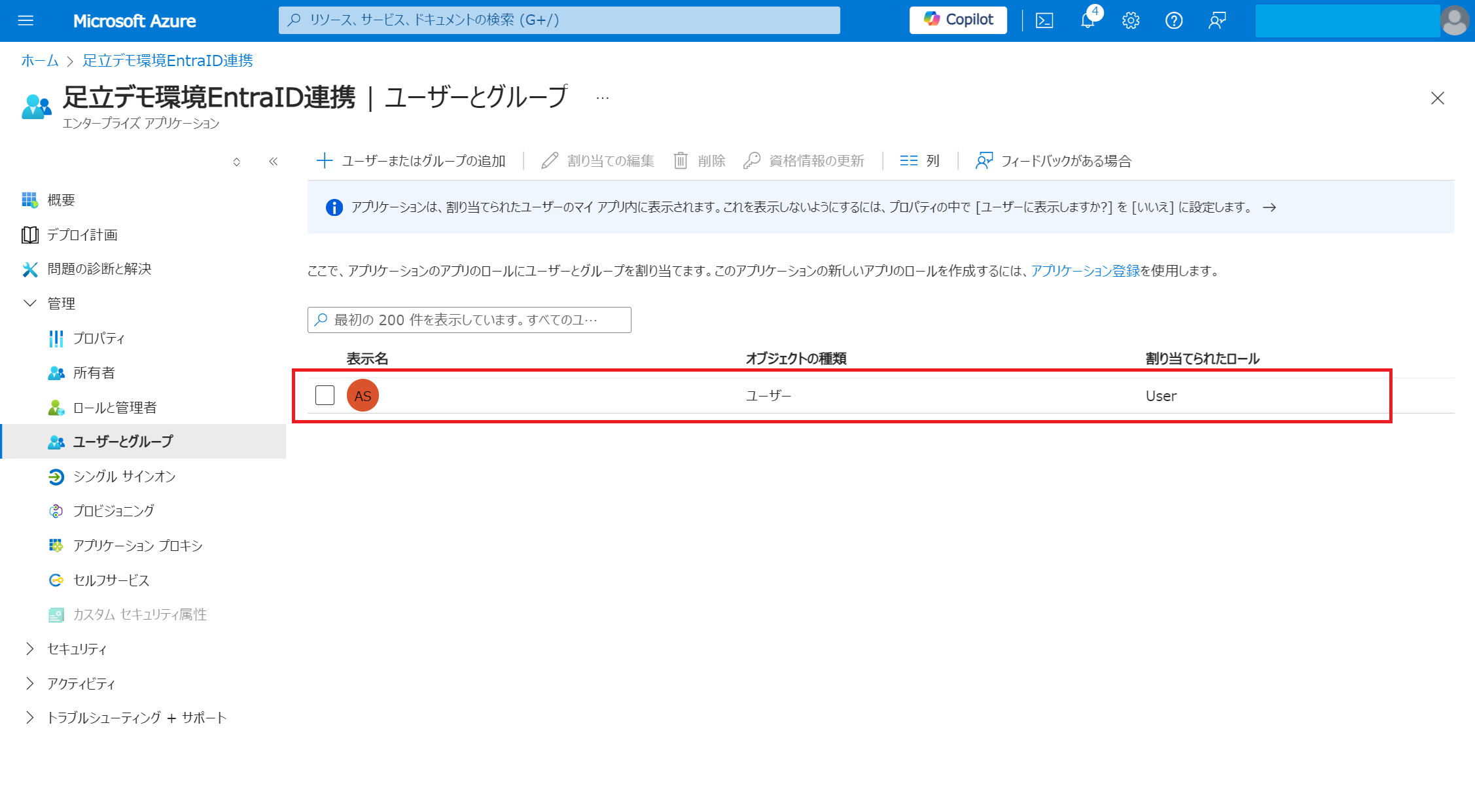
10. 保存が完了したら、画面左にある「ユーザーとグループ」メニューから、「＋ユーザーまたはグループの追加」をクリックし、AlliでEntraIDを連携させるユーザーを追加してください。<br>

    <figure><img src="https://3244404108-files.gitbook.io/~/files/v0/b/gitbook-x-prod.appspot.com/o/spaces%2FR2CRA2CisD1pVQUgqd1g%2Fuploads%2FpWcAeFcvB1bG3yLVAd8j%2Fimage.png?alt=media&#x26;token=e3778939-06c0-439e-89b4-d3680841a624" alt=""><figcaption></figcaption></figure>

    <figure><img src="https://3244404108-files.gitbook.io/~/files/v0/b/gitbook-x-prod.appspot.com/o/spaces%2FR2CRA2CisD1pVQUgqd1g%2Fuploads%2FRB3Duv4MzomrAostns8V%2Fimage.png?alt=media&#x26;token=aa71de0d-f43e-41d5-8f3c-a6c8d14f1d89" alt=""><figcaption></figcaption></figure>
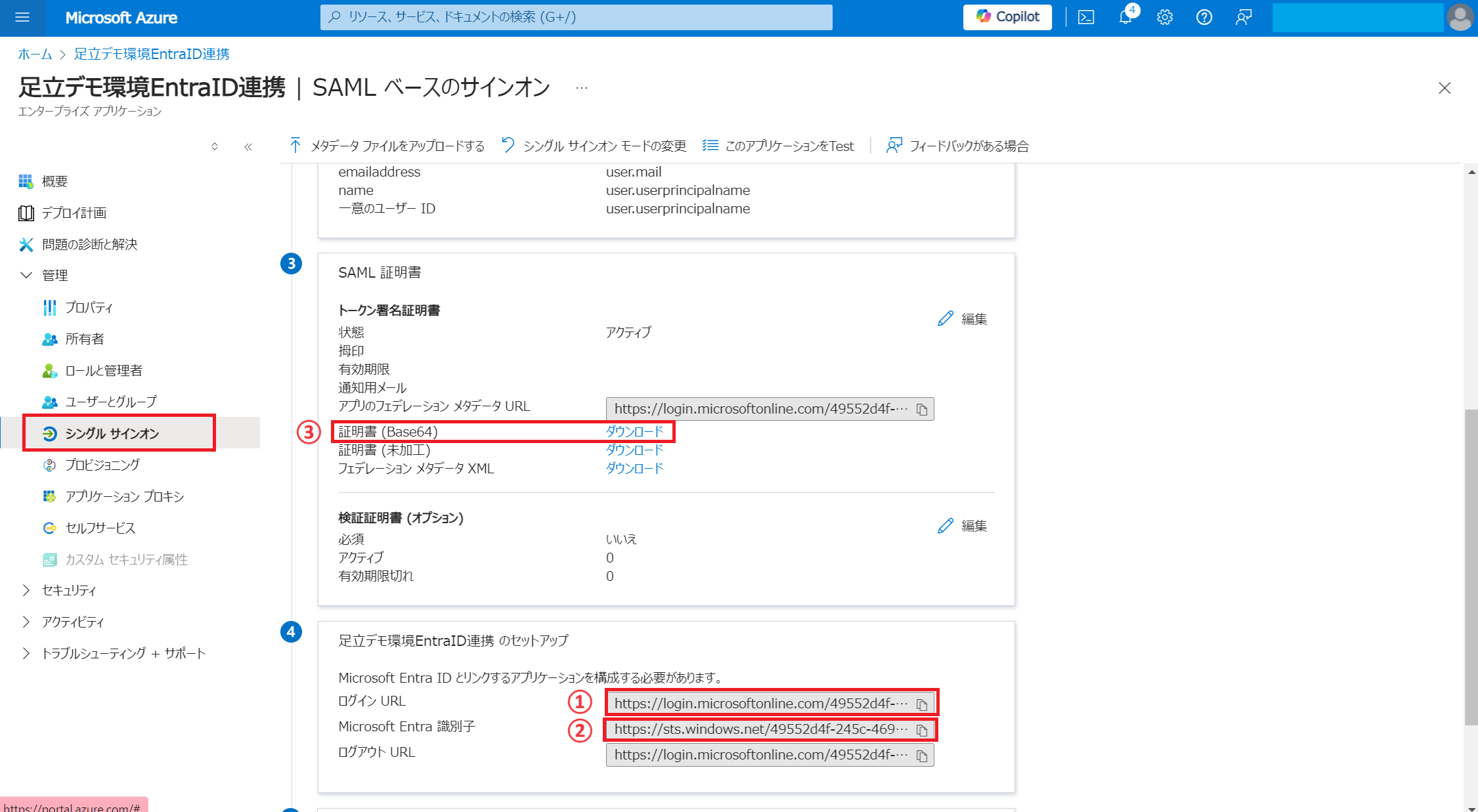
11. 画面左側にある「シングルサインオン」メニューに戻り、①「ログインURL」と②「Microsoft Entra 識別子」の値をコピーし、③「証明書 (Base64)」のファイルをダウンロードしてください。<br>

    <figure><img src="https://3244404108-files.gitbook.io/~/files/v0/b/gitbook-x-prod.appspot.com/o/spaces%2FR2CRA2CisD1pVQUgqd1g%2Fuploads%2FOm43v1OlFwvJdKQagEzH%2Fimage.png?alt=media&#x26;token=cd37ff83-95ef-42aa-bf96-2a759d1dea38" alt=""><figcaption></figcaption></figure>
12. Alli LLM App Market ダッシュボード > プロジェクト設定 > 外部サービス連携 > Alli Works(アプリランチャー)タブ＞EntraIDにアクセスし、ステップ11でコピーした「①」と「②」の情報を貼り付け、「Certificate \*」に③でダウンロードしたファイルを添付し、「接続」をクリックしてください。<br>

    <figure><img src="https://3244404108-files.gitbook.io/~/files/v0/b/gitbook-x-prod.appspot.com/o/spaces%2FR2CRA2CisD1pVQUgqd1g%2Fuploads%2F9g8NPkxgD8QuKKp2f6Fp%2Fimage.png?alt=media&#x26;token=8c890f41-538e-4894-bb02-bf43e6a76bc4" alt=""><figcaption></figcaption></figure>

    以下のようなメッセージが表示されていれば接続は完了です。<br>

    <figure><img src="https://3244404108-files.gitbook.io/~/files/v0/b/gitbook-x-prod.appspot.com/o/spaces%2FR2CRA2CisD1pVQUgqd1g%2Fuploads%2FsqBkq2fPLUjTd9bXVEFm%2Fimage.png?alt=media&#x26;token=352449c5-936b-453d-9d82-15e12da5aa04" alt=""><figcaption></figcaption></figure>

## Entra IEntra ID認証を使用したAlli Worksへのアクセス(エンドユーザー画面)  <a href="#app-launcher" id="app-launcher"></a>

プロジェクトにEntra IEntra ID認証が接続されている場合、エンドユーザーは Entra ID認証を受けて Alli Worksにアクセスをする必要があります。<br>

<figure><img src="https://3244404108-files.gitbook.io/~/files/v0/b/gitbook-x-prod.appspot.com/o/spaces%2FR2CRA2CisD1pVQUgqd1g%2Fuploads%2FZG1AsKcvnQvPpbyz6taN%2Fimage.png?alt=media&#x26;token=20ba43bf-b07e-4af9-b153-f16ed10d5815" alt=""><figcaption></figcaption></figure>

1. Alli Worksにアクセス\
   アクセスする方法は下記の3つです。\
   ①「アプリ管理」>「Alli Works」ボタンのクリック

   ②プロジェクト設定 > Alli Works管理 > コピー ボタンのクリック

   ③Alli Worksの URL を直接指定してアクセス
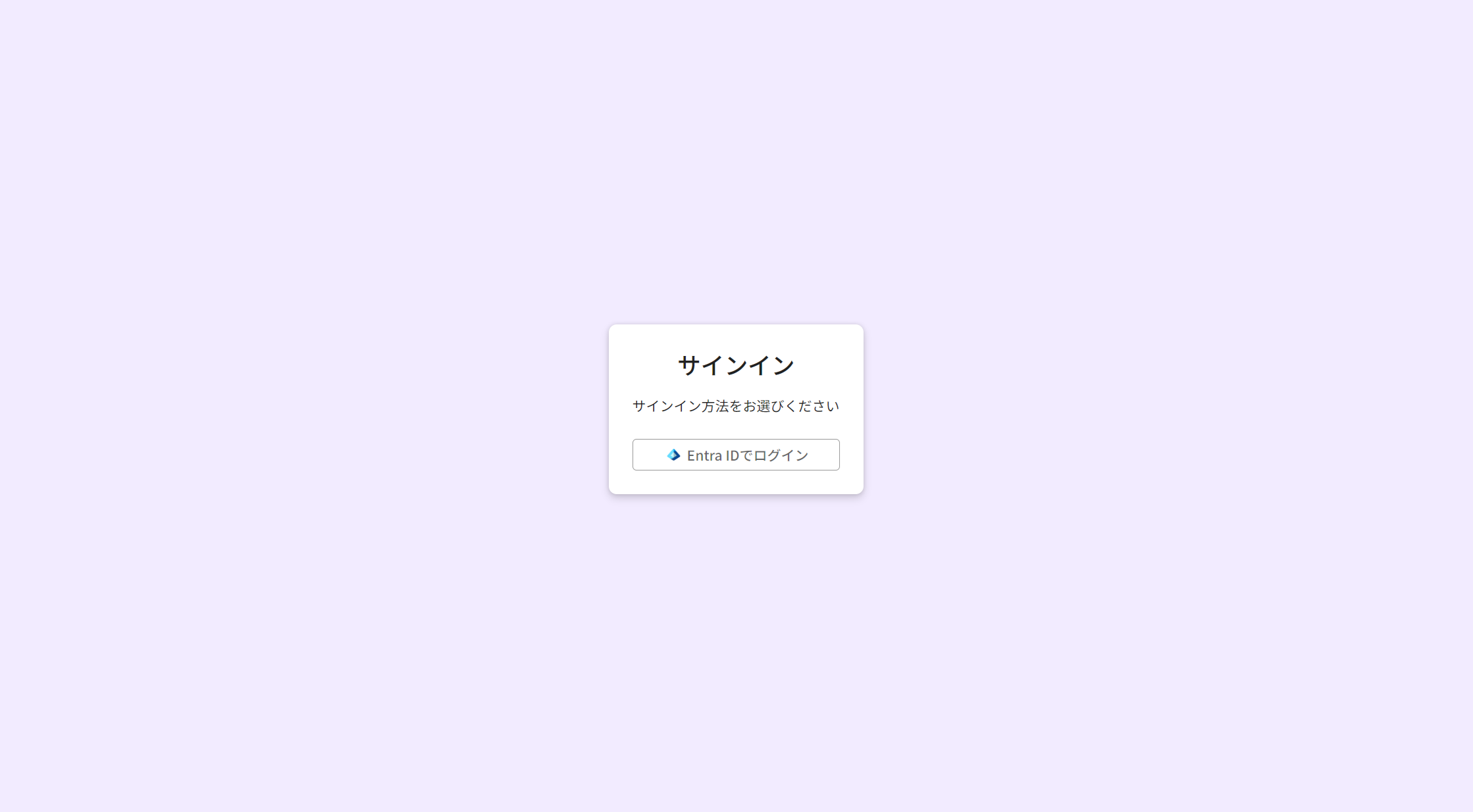
2. Entra IDの認証画面が立ち上がります。\
   認証が完了するとAlli Works画面が開きます。

   <figure><img src="https://3244404108-files.gitbook.io/~/files/v0/b/gitbook-x-prod.appspot.com/o/spaces%2FR2CRA2CisD1pVQUgqd1g%2Fuploads%2FWK4Ic6FapLKaQgiFqsws%2Fimage.png?alt=media&#x26;token=acad4d92-46ea-4e7a-a865-189af05f2abe" alt=""><figcaption></figcaption></figure>

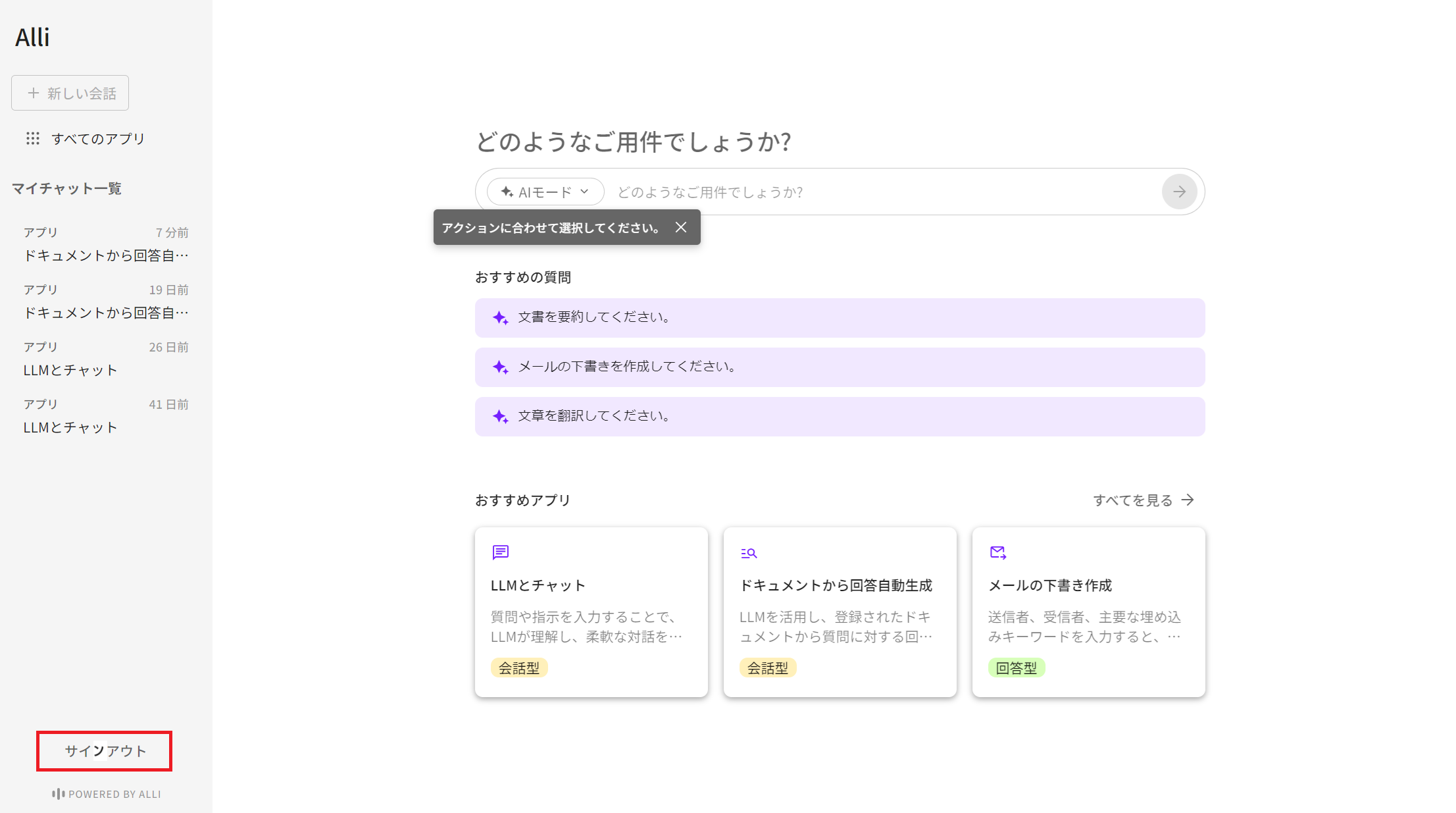
Entra IDからサインアウトする場合は、Alli Works画面の「サインアウト」ボタンを選択してください。<br>

<figure><img src="https://3244404108-files.gitbook.io/~/files/v0/b/gitbook-x-prod.appspot.com/o/spaces%2FR2CRA2CisD1pVQUgqd1g%2Fuploads%2FJYKkgo7rXATNaFUSj3Rv%2Fimage.png?alt=media&#x26;token=ac7d6df0-0848-4c72-909b-e535eb1c2238" alt=""><figcaption></figcaption></figure>

## Entra ID認証を使用した各アプリへのアクセス(エンドユーザー画面)  <a href="#per-application" id="per-application"></a>

プロジェクトにEntra ID認証が接続されている場合、エンドユーザーは Entra ID認証を受けて各アプリにアクセスをする必要があります。

1. 各アプリにアクセス\
   Entra ID認証を介したアクセスは下記の4つです。\
   ①アプリ管理 > (公開)アプリをクリック > 「アプリテスト」をクリック

   ③各アプリの URLに直接アクセス\
   　 (\[アプリ管理] > \[アプリ] > \[その他] ボタン > \[URL をコピー] から)

   ④Alli Works > アプリをクリック
2. Alli Worksと同様にEntra IDの認証画面が立ち上がります。

ただし、エンドユーザーが Alli Worksにアクセスするために既に Entra ID認証を受けている場合は、各アプリへのアクセス時にEntra ID認証は行われません。


---

# Agent Instructions: Querying This Documentation

If you need additional information that is not directly available in this page, you can query the documentation dynamically by asking a question.

Perform an HTTP GET request on the current page URL with the `ask` query parameter:

```
GET https://docs.allganize.ai/alli-llm-app-market/project-settings/external-service-integration/entra-id-authentication.md?ask=<question>
```

The question should be specific, self-contained, and written in natural language.
The response will contain a direct answer to the question and relevant excerpts and sources from the documentation.

Use this mechanism when the answer is not explicitly present in the current page, you need clarification or additional context, or you want to retrieve related documentation sections.