# 【Worksプロジェクト版】Google SSO認証

Alli では、SAML アプリを連携してシングルサインオン（SSO）認証を設定できます。\
これにより、特定のプロジェクトに対してSSO認証を完了したメンバーのみが、権限に基づいてAlli Worksとダッシュボードにアクセスできるように設定できます。

<mark style="color:red;">**※Alli Works へのGoogle SSO認証機能はオプション機能の為、こちらの機能をお使いになりたい場合は、担当セールスまたはカスタマーサクセスまでご連絡ください。**</mark>

## ✅ SAML SSOとは？ <a href="#saml-sso" id="saml-sso"></a>

SAMLは、Webブラウザベースの認証と承認のためのXMLベースのフレームワークであり、ユーザーが一度ログインしたときに複数のサービスに自動的にログインできるようにする方法です。現在、多くの企業が使用している認証規格であり、Alliはこの規格に基づいてSSO連携をサポートしています。

## ✅ サポートされる IdP <a href="#idp" id="idp"></a>

* Google
* Microsoft Entra ID
* Okta
* SAML規格に準拠したすべてのIdP

本ガイドではGoogleのSAML SSO認証について説明いたします。

## Google SAMLアプリの作成 <a href="#google-saml" id="google-saml"></a>

### **1. Google 管理コンソールにログイン** <a href="#step1" id="step1"></a>

* [Google Admin Console](https://admin.google.com/)にアクセスします。

<figure><img src="https://3244404108-files.gitbook.io/~/files/v0/b/gitbook-x-prod.appspot.com/o/spaces%2FR2CRA2CisD1pVQUgqd1g%2Fuploads%2FwO5tKy9gpHC0l9zk8hUr%2Fimage.png?alt=media&#x26;token=35cdb363-1115-4cbc-9120-5525254b8e5f" alt=""><figcaption></figcaption></figure>

### **2. SAMLアプリの追加** <a href="#step2" id="step2"></a>

* アプリメニュー内のウェブアプリとモバイルアプリ＞アプリの追加＞カスタムSAMLアプリの追加をクリックします。

<figure><img src="https://3244404108-files.gitbook.io/~/files/v0/b/gitbook-x-prod.appspot.com/o/spaces%2FR2CRA2CisD1pVQUgqd1g%2Fuploads%2FSuVtOVRDE0Yxyj9O8YWt%2Fimage.png?alt=media&#x26;token=6ed6f5ac-3558-4d37-b2ae-ad739cbfe25c" alt=""><figcaption></figcaption></figure>

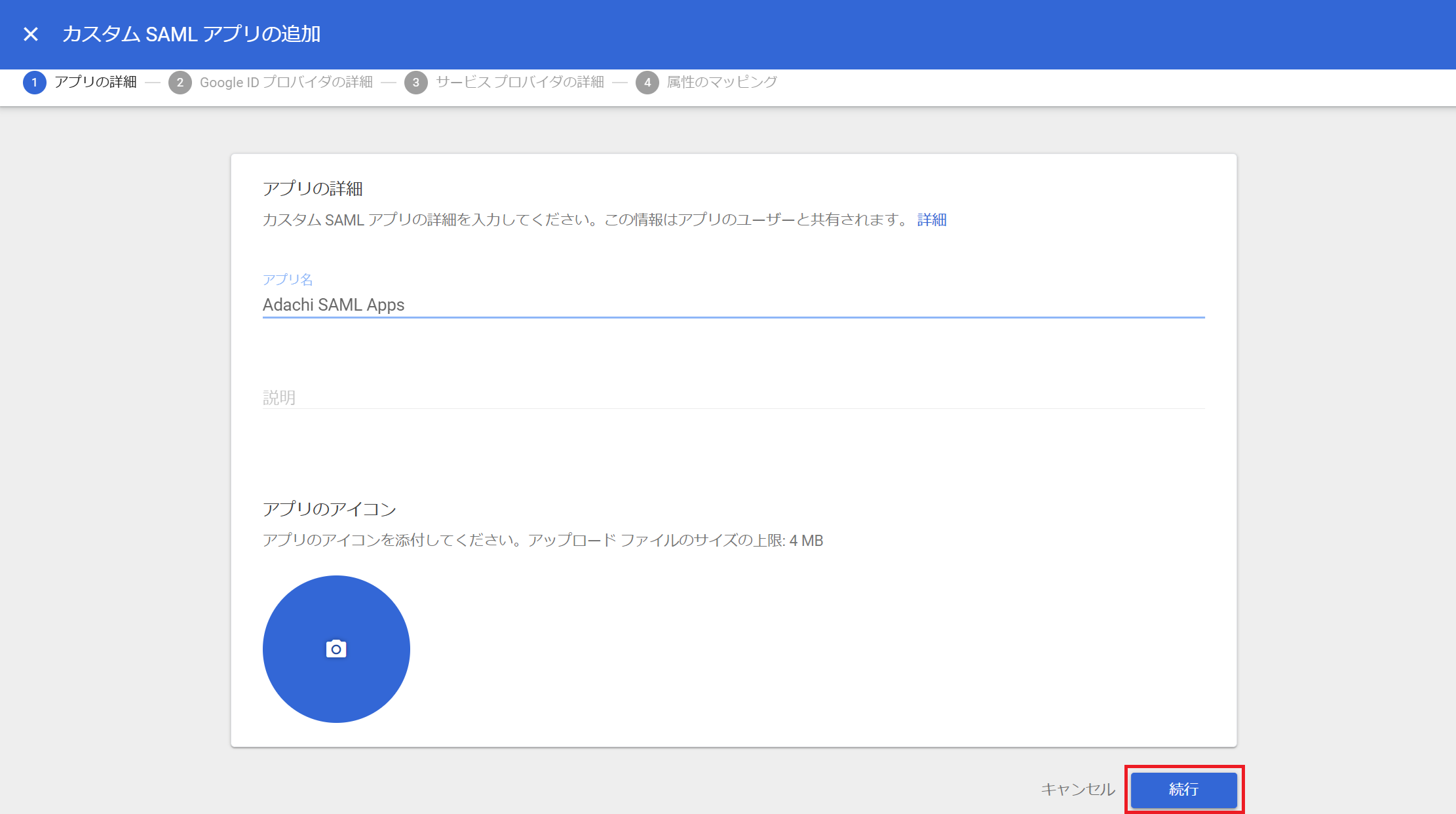
* **アプリ名**を入力して続行します。

<figure><img src="https://3244404108-files.gitbook.io/~/files/v0/b/gitbook-x-prod.appspot.com/o/spaces%2FR2CRA2CisD1pVQUgqd1g%2Fuploads%2FmZqa1yrieXb6esIRXQf1%2Fimage.png?alt=media&#x26;token=7a452d8f-8d7a-422b-abaf-6edf35cf903c" alt=""><figcaption></figcaption></figure>

#### SSO情報の確認

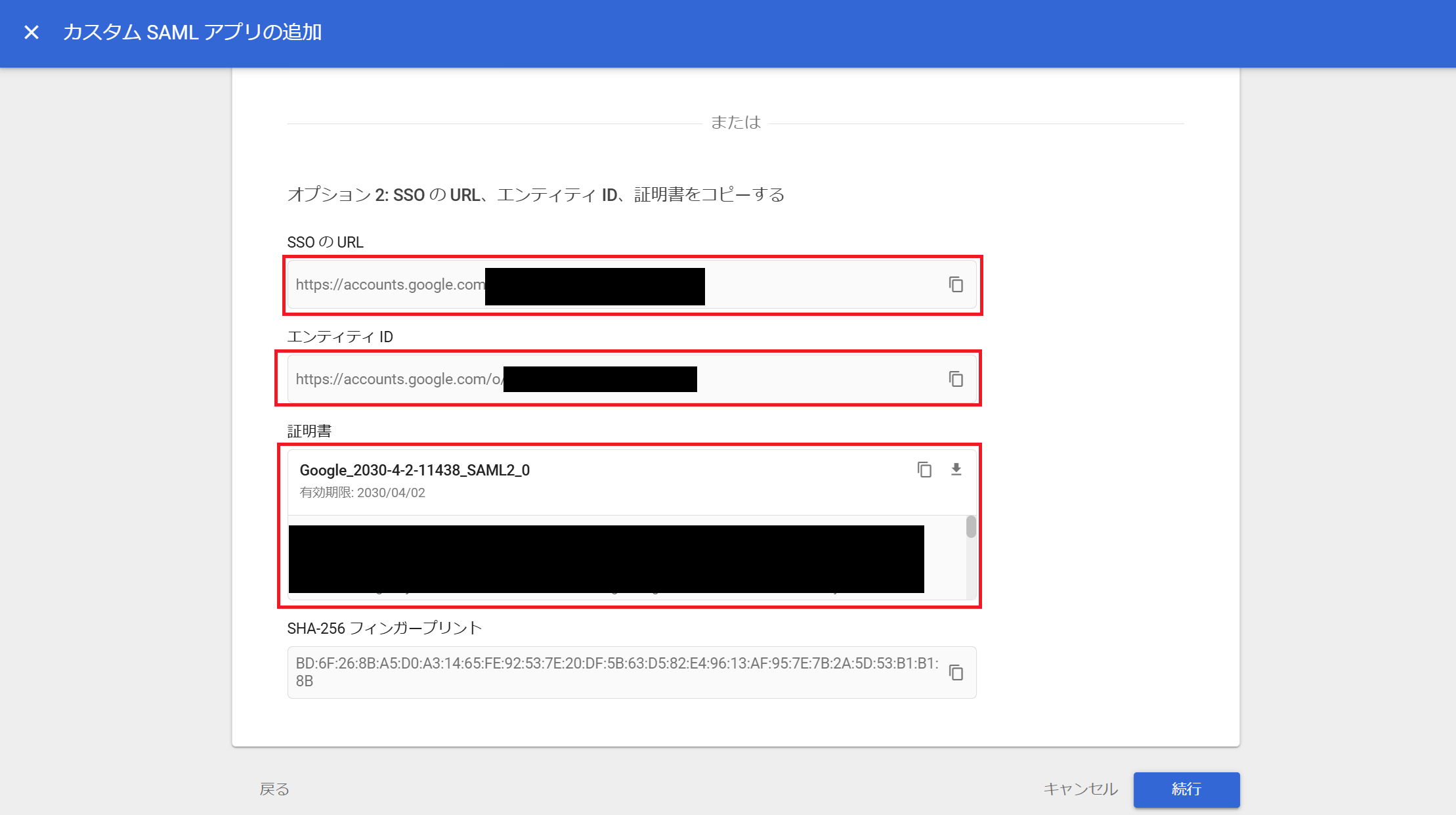
* SSOのURL、エンティティIDはコピーし、証明書はダウンロードし、続行をクリックしてください。\
  ※コピーやダウンロードした値は後でAlliに入力が必要なので、必ず控えておいてください。

<figure><img src="https://3244404108-files.gitbook.io/~/files/v0/b/gitbook-x-prod.appspot.com/o/spaces%2FR2CRA2CisD1pVQUgqd1g%2Fuploads%2Fe9Nu5D9kkQj3ZpakHr0i%2Fimage.png?alt=media&#x26;token=2b8da9a9-a0f0-4e2d-aea8-0f28560c575f" alt=""><figcaption></figcaption></figure>

## AlliダッシュボードとSAMLアプリの連携 <a href="#alli-saml" id="alli-saml"></a>

* ダッシュボード＞プロジェクト設定＞外部サービス連携＞ SAML SSOタブに移動し、+SAMLアプリの追加ボタンをクリックします。

<figure><img src="https://3244404108-files.gitbook.io/~/files/v0/b/gitbook-x-prod.appspot.com/o/spaces%2FR2CRA2CisD1pVQUgqd1g%2Fuploads%2FbSstVpH8TJke1VqwAOGr%2Fimage.png?alt=media&#x26;token=4e013447-8e1d-468a-a275-a43f43ee7c9d" alt=""><figcaption></figcaption></figure>

* アプリ名を設定し、生成された「Entity ID」と「ACS URL（返信URL）」の値をコピーしてください。

<figure><img src="https://3244404108-files.gitbook.io/~/files/v0/b/gitbook-x-prod.appspot.com/o/spaces%2FR2CRA2CisD1pVQUgqd1g%2Fuploads%2F2x1xnvDHHMZEIfPCbEoR%2Fimage.png?alt=media&#x26;token=7f5dd21f-2df6-46a4-b58b-e36d0f34e636" alt=""><figcaption></figcaption></figure>

* コピーした「Entity ID」と「ACS URL（返信URL）」をGoogle SAMLアプリ設定画面に貼り付けます。

<figure><img src="https://3244404108-files.gitbook.io/~/files/v0/b/gitbook-x-prod.appspot.com/o/spaces%2FR2CRA2CisD1pVQUgqd1g%2Fuploads%2FGRGoPPWEwd78ZKO59Dyv%2Fimage.png?alt=media&#x26;token=67d40f36-9590-4449-b46b-f13f24621fd5" alt=""><figcaption></figcaption></figure>

* **名前ID**は、ユーザーを識別するための一意のキー値です。 AlliはユーザーのE**メールアドレス**に基づいて区別されているため、SAMLアプリを設定するときは、名前IDをPrimary Email（デフォルトEメール）として指定する必要があります。

<figure><img src="https://3244404108-files.gitbook.io/~/files/v0/b/gitbook-x-prod.appspot.com/o/spaces%2FR2CRA2CisD1pVQUgqd1g%2Fuploads%2FNVeG0vsj0GaZMocnADME%2Fimage.png?alt=media&#x26;token=cf0bea97-8f8e-4823-bfaa-8d2d0b92ec21" alt=""><figcaption></figcaption></figure>

### 1.属性マッピングの設定 (Attribute Mapping) <a href="#attribute-mapping" id="attribute-mapping"></a>

**基本：**

* Google側で設定されているユーザー情報とAlli内の顧客情報をマッピングすることができます。\
  EMAIL情報は自動でマッピングされるようになっているため個別の設定は不要です。
* 現段階では、Alliの顧客情報内にあるFIRST\_NAMEとLAST\_NAMEのマッピングをサポートしています。

<figure><img src="https://3244404108-files.gitbook.io/~/files/v0/b/gitbook-x-prod.appspot.com/o/spaces%2FR2CRA2CisD1pVQUgqd1g%2Fuploads%2FXURCFVTd4wJXSVL9YsGN%2Fimage.png?alt=media&#x26;token=41eb3448-9e76-4fa8-8517-77b4d8b5efa6" alt=""><figcaption></figcaption></figure>

**設定方法：**

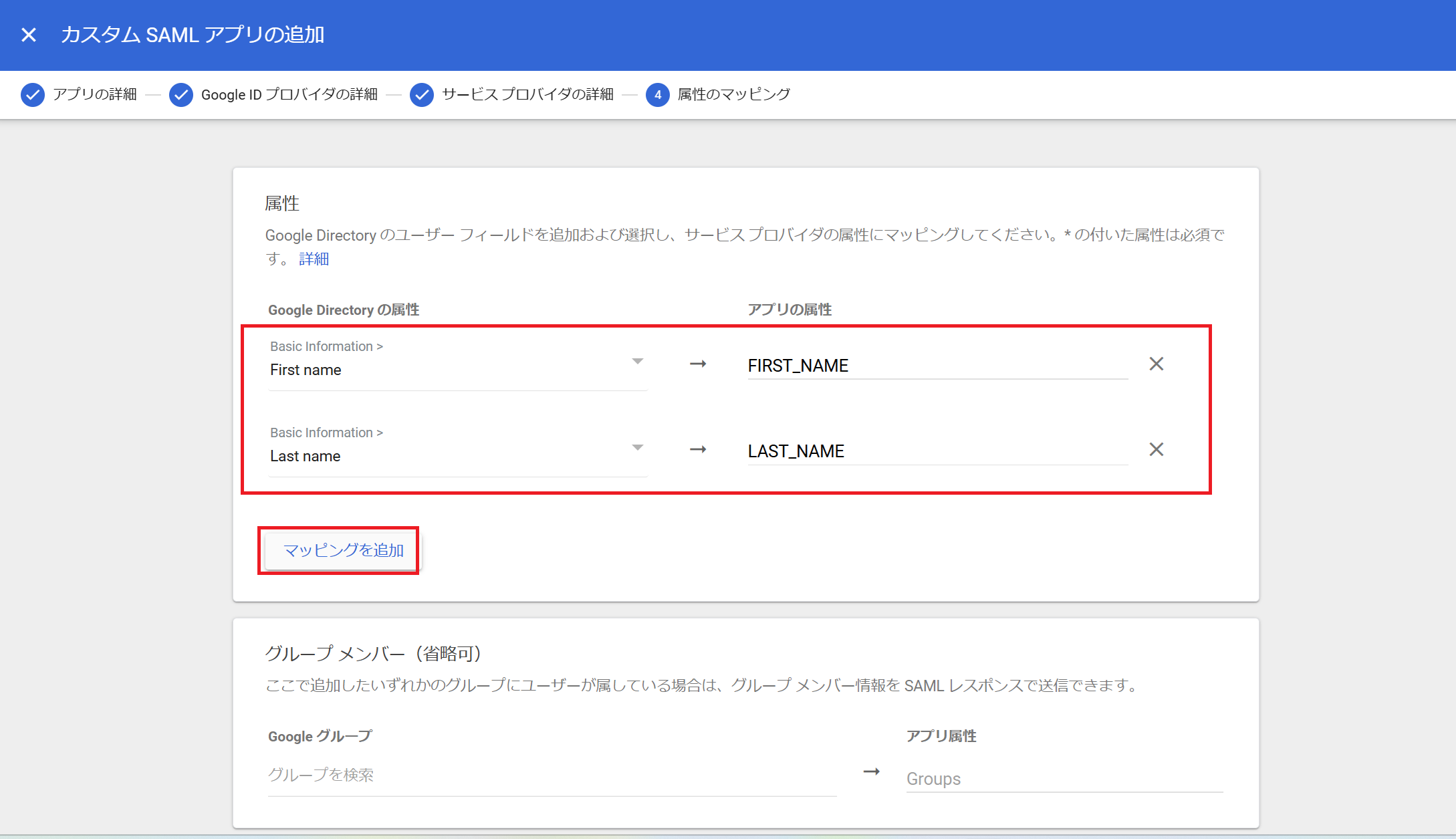
* 属性の「マッピングを追加」ボタンをクリックし、\[Google ディレクトリの属性] タブで \[First name] フィールドと \[Last name] フィールドを選択します。
* Alliの変数名に合わせて「FIRST\_NAME」と「LAST\_NAME」をマッピングします。 \
  ※Alli上での変数名と完全一致している必要があります。アンダーバーも含めて記載をお願いします。

<figure><img src="https://3244404108-files.gitbook.io/~/files/v0/b/gitbook-x-prod.appspot.com/o/spaces%2FR2CRA2CisD1pVQUgqd1g%2Fuploads%2F71LfGvyEtKR20zPzjiMD%2Fimage.png?alt=media&#x26;token=c77ffccb-04b2-4d25-8e2e-6a45a7ae3839" alt=""><figcaption></figcaption></figure>

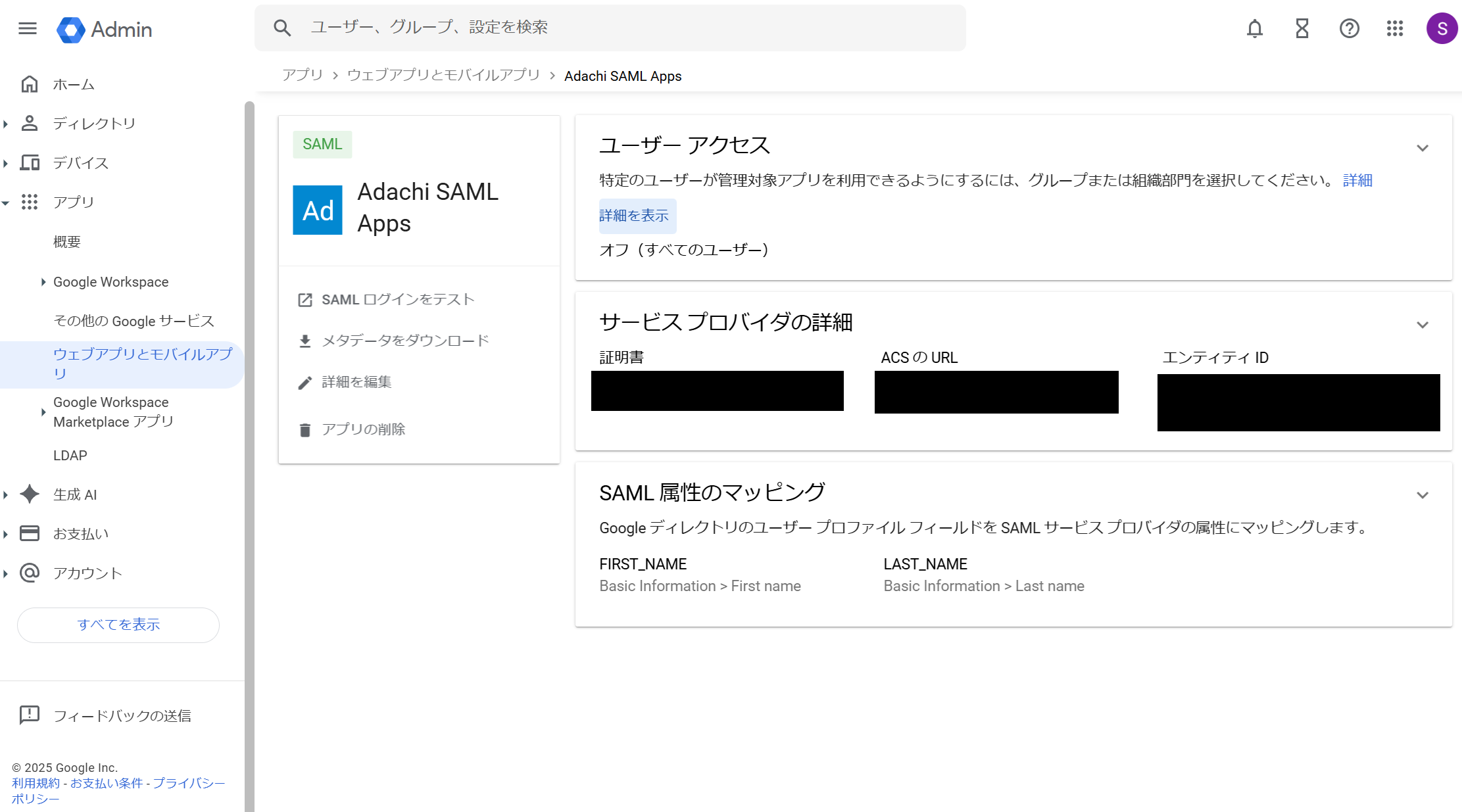
* \[完了]をクリックしてGoogle側のアプリを完成させます。\
  ※SAMLを通してアクセスできるユーザーの設定などもGoogleアプリ側で行ってください。

<figure><img src="https://3244404108-files.gitbook.io/~/files/v0/b/gitbook-x-prod.appspot.com/o/spaces%2FR2CRA2CisD1pVQUgqd1g%2Fuploads%2F9GQNDfLCZDSZ8QV9if5s%2Fimage.png?alt=media&#x26;token=8fad213f-a4cc-42a9-9e57-d90f8d28bab0" alt=""><figcaption></figcaption></figure>

<figure><img src="https://docs.allganize.ai/~gitbook/image?url=https%3A%2F%2F1004557443-files.gitbook.io%2F%7E%2Ffiles%2Fv0%2Fb%2Fgitbook-x-prod.appspot.com%2Fo%2Fspaces%252FhfOaW8xkP2ul7rAY1EBF%252Fuploads%252FGm1Xajm1yLoSEBf4adnv%252F%25E1%2584%2589%25E1%2585%25B3%25E1%2584%258F%25E1%2585%25B3%25E1%2584%2585%25E1%2585%25B5%25E1%2586%25AB%25E1%2584%2589%25E1%2585%25A3%25E1%2586%25BA%25202025-03-28%2520%25E1%2584%258B%25E1%2585%25A9%25E1%2584%2592%25E1%2585%25AE%25202.46.24.png%3Falt%3Dmedia%26token%3Db0c1c380-1cc9-48a8-8e4c-52e51f8b2acc&#x26;width=768&#x26;dpr=4&#x26;quality=100&#x26;sign=1562cd2f&#x26;sv=2" alt=""><figcaption></figcaption></figure>

### 2.AlliでSAMLアプリの連携を完了する <a href="#alli-saml-2" id="alli-saml-2"></a>

* Alli LLM App Market ダッシュボード ＞プロジェクト設定 ＞外部サービス連携＞SAML SSOタブ内で作成したGoogle連携アプリ内の設定を進めていきます。
* アプリスラグはGoogle SSOを使用して管理画面にログインするときに全員が入力する必要のあるものであるため、覚えやすい文字列を使用してください。\ <mark style="color:red;">**※エンドユーザー画面はスラグの入力なしでご利用いただけますのでご安心ください。**</mark>\ <mark style="color:red;">**※アルファベット(小文字)、数字、ハイフンのみ使用できます。**</mark>\ <mark style="color:red;">**※アプリスラグはログインの識別子であるため、他のプロジェクトで使用されているものはご利用いただけません。登録の際にエラーメッセージが表示された場合は別のスラグをお試しください。**</mark>
* 「Login URL」「Identifier」に先程コピーした「SSOのURL」、「エンティティID」の情報を貼り付け、「Certificate \*」にダウンロードした「証明書 」ファイルを添付し、「保存」をクリックしてください。

<figure><img src="https://3244404108-files.gitbook.io/~/files/v0/b/gitbook-x-prod.appspot.com/o/spaces%2FR2CRA2CisD1pVQUgqd1g%2Fuploads%2FREqj7vZ4FmKlvIM8lfTc%2Fimage.png?alt=media&#x26;token=c7cbe4aa-75f1-4257-a1ca-1a0309e6c041" alt=""><figcaption></figcaption></figure>

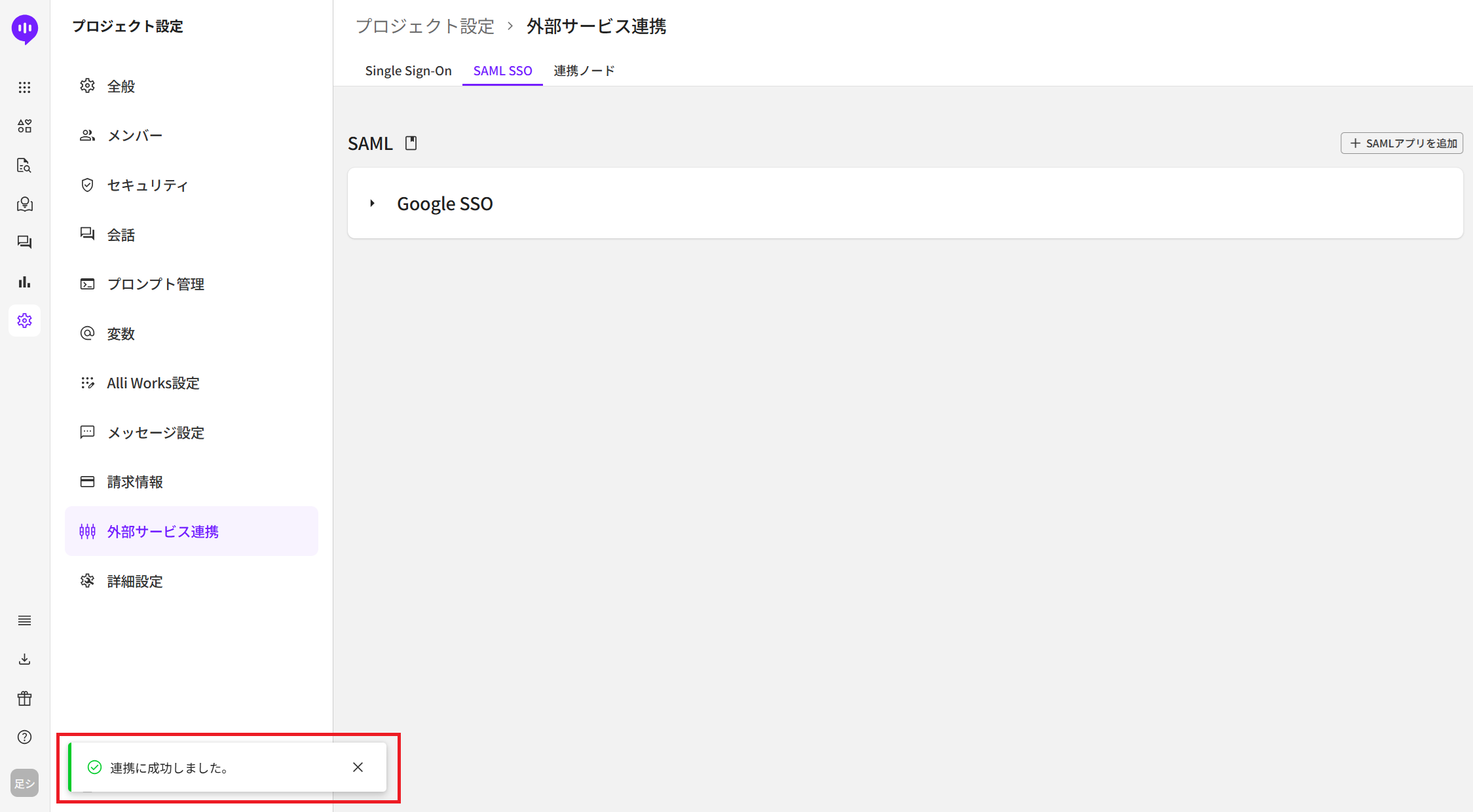
* 保存が完了し、連携に成功したら設定完了です。

<figure><img src="https://3244404108-files.gitbook.io/~/files/v0/b/gitbook-x-prod.appspot.com/o/spaces%2FR2CRA2CisD1pVQUgqd1g%2Fuploads%2FNwaeJOrk1Tqjj6xVj2nL%2Fimage.png?alt=media&#x26;token=4bb4f973-6bd0-4b21-a97f-a28deda32cd6" alt=""><figcaption></figcaption></figure>