# HTMLドキュメントに接続する

[**Microsoft OneDriveで文書をインデックスする**](https://docs.allganize.ai/alli-userguide/knowledge-base/source/connect-microsoft-onedrive)のと同様に、Alliは、指定されたHTMLページからテキストデータをクロールし、ドキュメント化し、ナレッジベースに追加することができます 。

まず、ナレッジベース＞ソース設定に移動します。 ナレッジベースの可能なソースとして、OneDriveとHTMLドキュメントが表示されます。 \[HTMLドキュメント]タブの\[追加]ボタンをクリックして開始します。

<figure><img src="https://i0.wp.com/guide.allganize.ai/wp-content/uploads/2022/04/html%E9%80%A3%E6%90%BA1.png?resize=635%2C272&#x26;ssl=1" alt=""><figcaption></figcaption></figure>

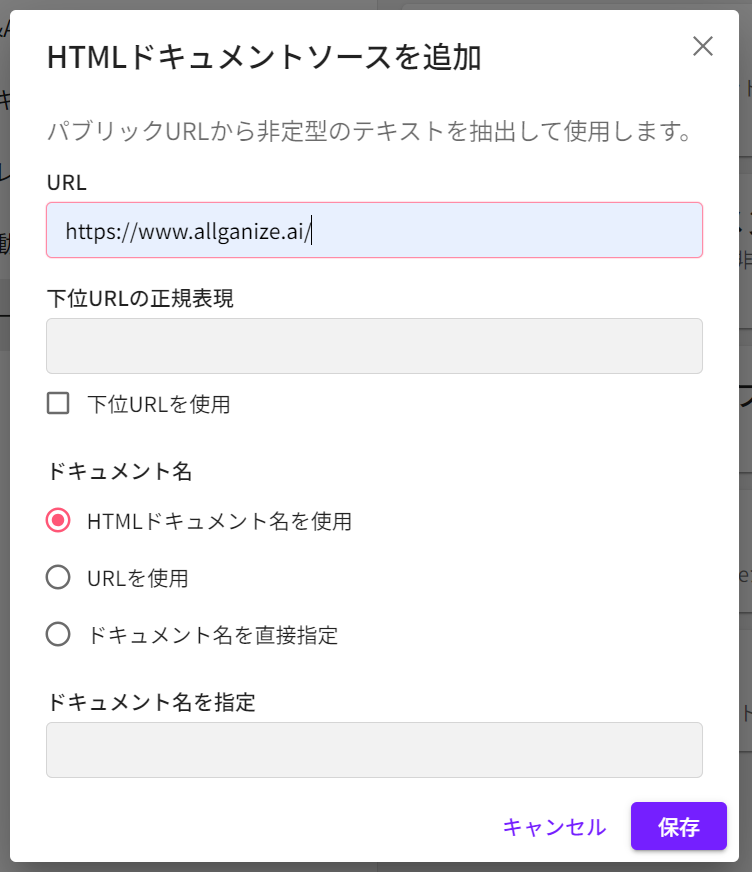
ポップアップが表示されますので、データをクロールするHTMLドキュメントのURLを入力します。指定したページは、必ずパブリックページでなければならないという点に注意してください。また、ドキュメントの名前を決定する方法を選択することもできます。ドキュメントの名前は、URLを使用するか、HTMLドキュメントのタイトル、または直接名前を指定することができます。

<figure><img src="https://3246530324-files.gitbook.io/~/files/v0/b/gitbook-x-prod.appspot.com/o/spaces%2FVKCSdGPopMt2sSDjiJua%2Fuploads%2FnDPgvsxMMc8LNzrSzbEz%2FHTM%E9%80%A3%E6%90%BA.png?alt=media&#x26;token=e9422db7-d39b-4938-ab0c-a8e36e8434d4" alt="" width="375"><figcaption></figcaption></figure>

「下位URLの正規表現」の下にある「下位URLを使用」にチェックを入れると、URL欄に入力したページに貼られたリンクのページ内容をインデックスすることができます。

正規表現を利用して、クロールしたいページを指定してください。

#### **例1）<https://example.allganize.ai/ページ内のリンクで、> <https://example.allganize.ai/○○と続くページすべてのインデックスを作成する場合>**

<figure><img src="https://3246530324-files.gitbook.io/~/files/v0/b/gitbook-x-prod.appspot.com/o/spaces%2FVKCSdGPopMt2sSDjiJua%2Fuploads%2F5eTpWmUk67li9ylPXwvq%2F%E4%B8%8B%E4%BD%8D%E8%A1%A8%E7%8F%BE%E3%82%B5%E3%83%B3%E3%83%97%E3%83%AB1.png?alt=media&#x26;token=10d749a5-0a89-4623-8906-ea0a5e27fc6d" alt="" width="375"><figcaption></figcaption></figure>

**例2)<https://example.allganize.ai/のページ内でhttps://example.allganize.ai/productを含むページをインデックスを作成する場合>**

<figure><img src="https://3246530324-files.gitbook.io/~/files/v0/b/gitbook-x-prod.appspot.com/o/spaces%2FVKCSdGPopMt2sSDjiJua%2Fuploads%2FiK00TaXValrKkV1Ryliq%2F%E4%B8%8B%E4%BD%8D%E8%A1%A8%E7%8F%BE%E3%82%B5%E3%83%B3%E3%83%97%E3%83%AB2.png?alt=media&#x26;token=fac6f2ae-7924-4f84-9206-641b2110b4a0" alt="" width="375"><figcaption></figcaption></figure>

この設定の場合は、「<https://example.allganize.ai/product\\_alli> 」や「<https://example.allganize.ai/product/alli」など、https://example.allganize.ai/> ドメインの下にある「product」で始まるすべてのリンクをクロールします。

下位URL 機能を使用する場合、メイン URL のコンテンツはインデックスされないのでご注意ください。

\[保存]ボタンをクリックすると、「HTMLドキュメント」セクションに追加したアイテムが表示されます。ドキュメント名を表示するには、そのまま待つか、\[今すぐ取り込む]をクリックします。なお、インポートデータが多い場合は時間がかかることがあります。ステータス トグルがオンの場合、UTC午前０時毎に自動更新が行われドキュメントを最新の状態に保ちます。

<figure><img src="https://i0.wp.com/guide.allganize.ai/wp-content/uploads/2022/04/html%E9%80%A3%E6%90%BA4.png?resize=689%2C161&#x26;ssl=1" alt=""><figcaption></figcaption></figure>

作成されたドキュメントは、\[ドキュメント]タブに保存されます。

<figure><img src="https://i0.wp.com/guide.allganize.ai/wp-content/uploads/2022/04/html%E9%80%A3%E6%90%BA5.png?resize=690%2C192&#x26;ssl=1" alt=""><figcaption></figcaption></figure>

## アップデート <a href="#update" id="update"></a>

6/17/2024: HTMLソースの下位表現の説明を追加しました。